Данная инструкция определяет порядок дистанционного перевода денежных средств между банковскими картами для пользователей системы. Предусмотрена возможность совершения операции как через главное меню, так и непосредственно через раздел управления картами. В целях обеспечения безопасности каждая транзакция защищена одноразовым кодом подтверждения (OTP), что гарантирует точную и безопасную доставку средств получателю.
Первый способ
Этап 1: Выбор перевода
- Выберите раздел «Переводы» на главном экране.
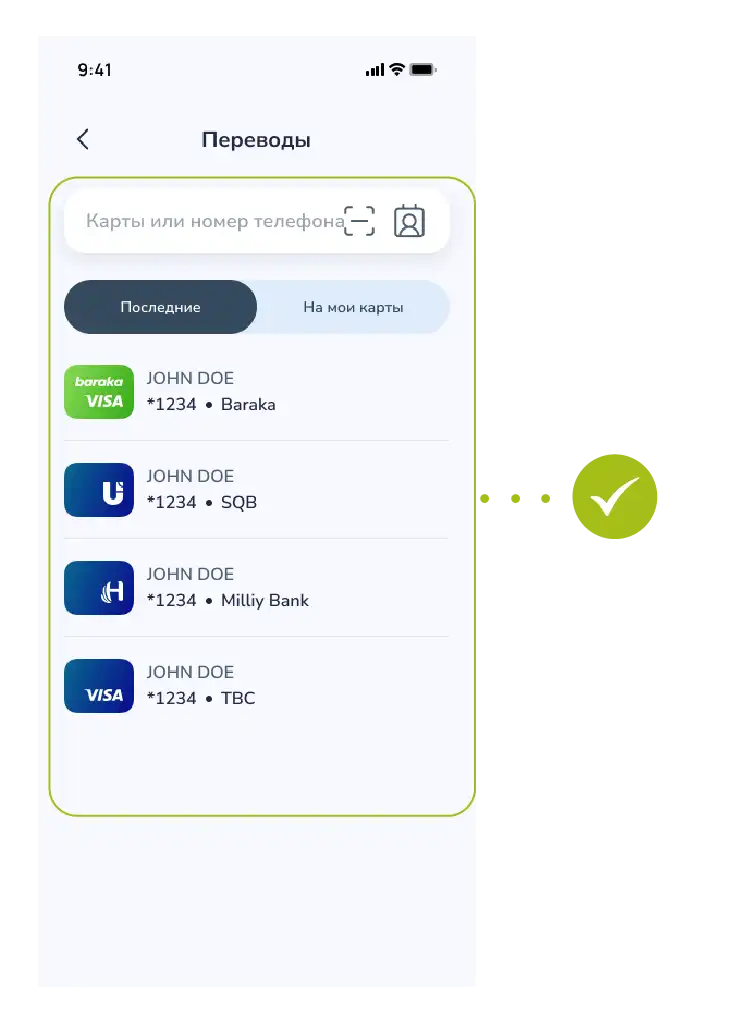
Этап 2: Ввод данных
- Введите номер карты или номер телефона получателя.
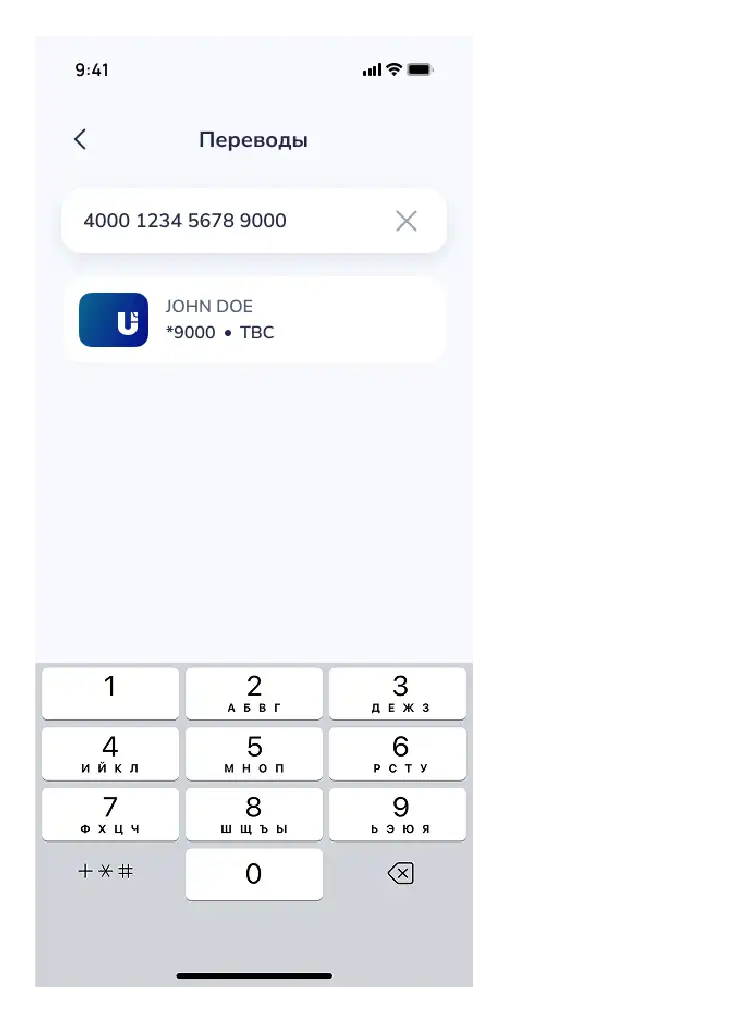
Этап 3: Выбор карты и суммы
- Выберите карту списания и введите сумму перевода.
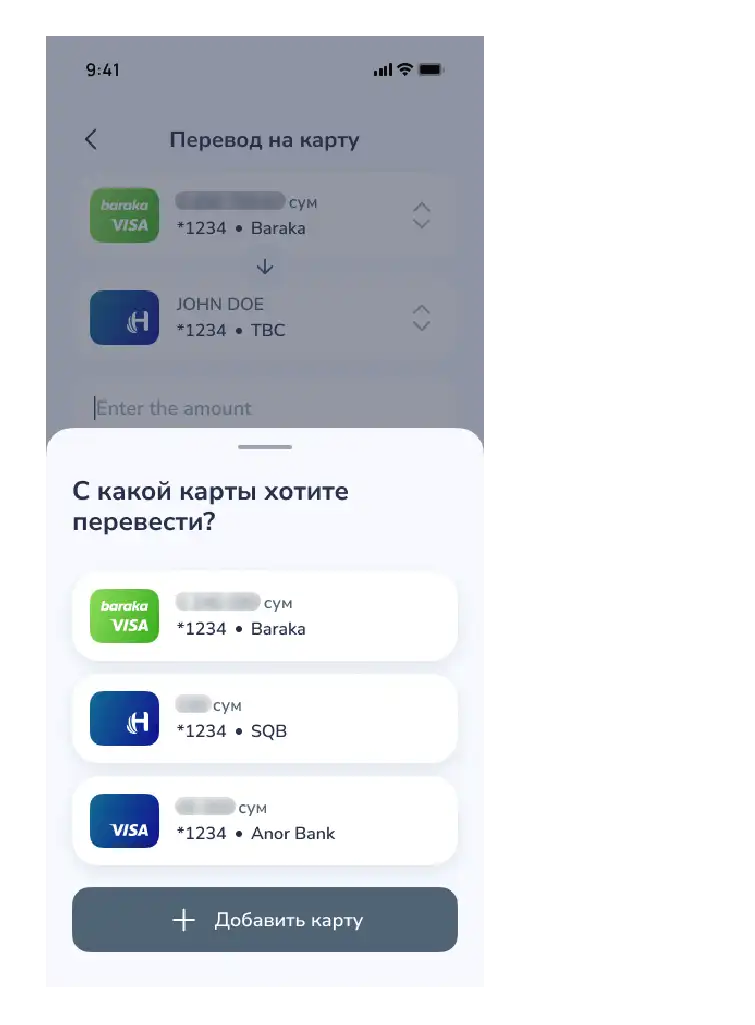
Этап 4: Подтверждение перевода
- Нажмите кнопку «Перевод»
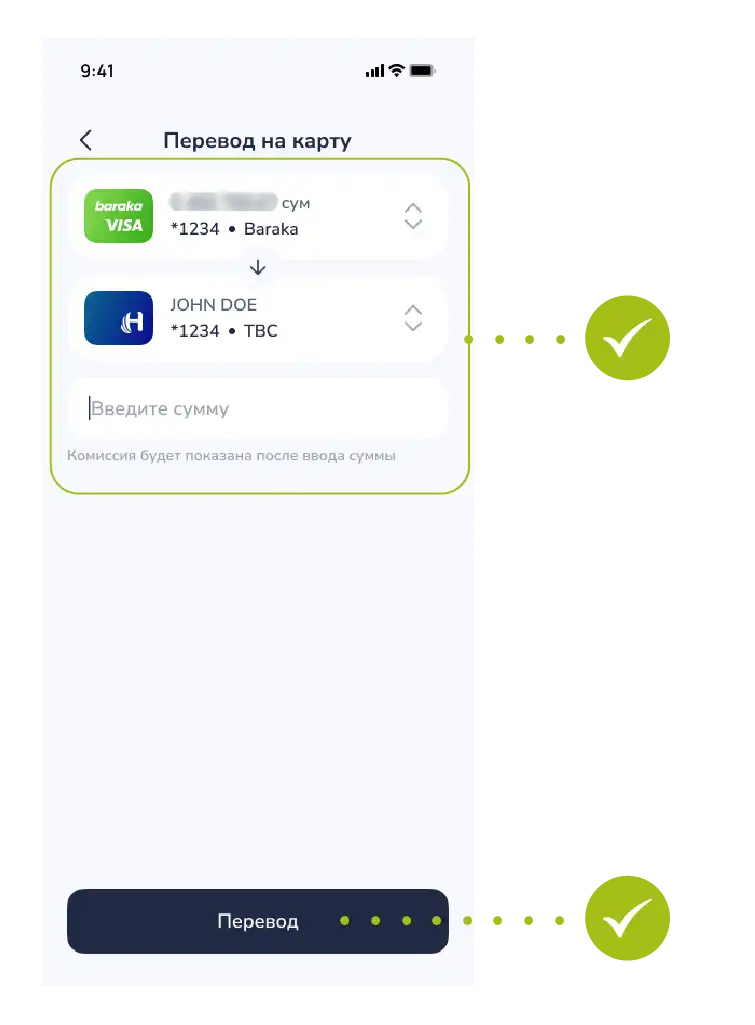
Этап 5: Ввод кода
- Подтвердите операцию с помощью OTP-кода.
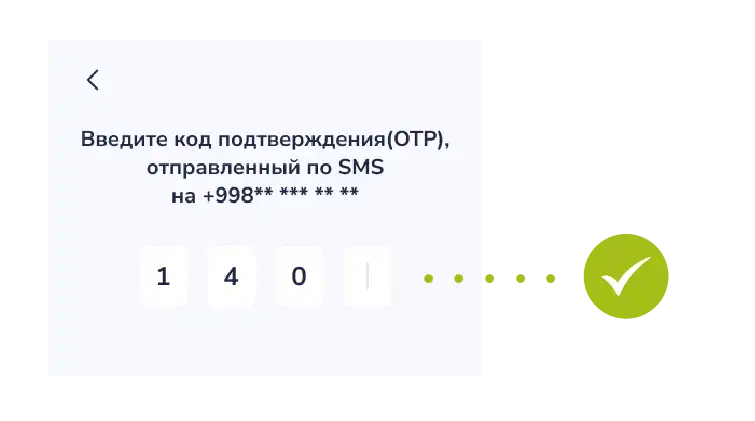
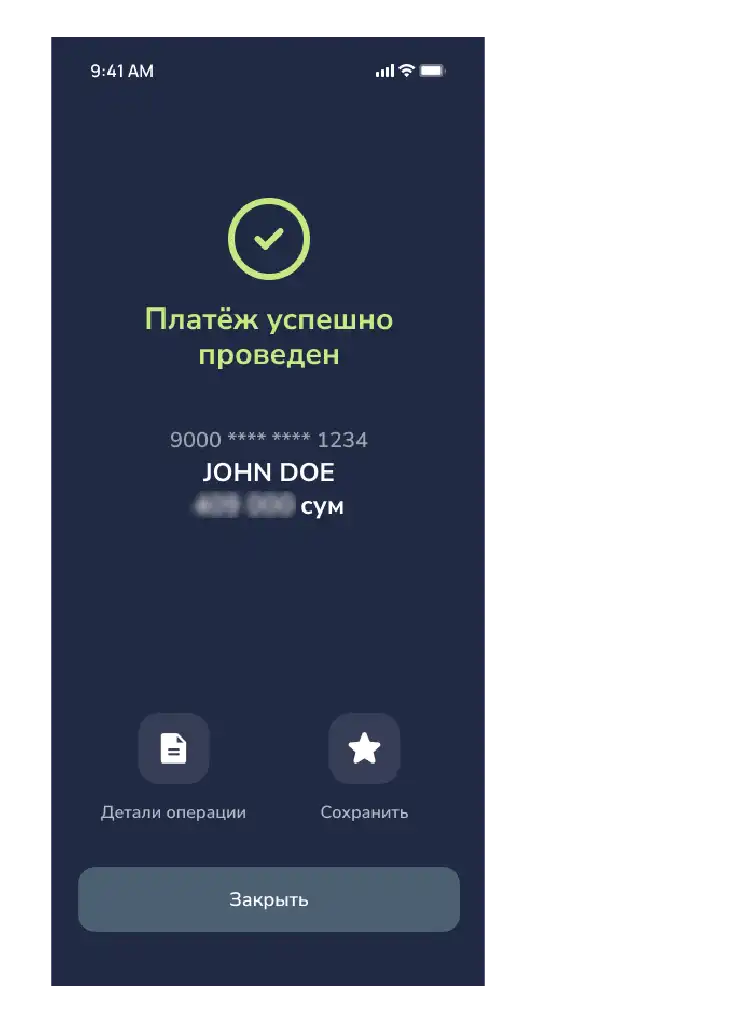
Этап 6: Завершение
- Транзакция прошла успешно
Второй способ
Этап 1: Выбор карты
- Перейдите в раздел «Мои карты».
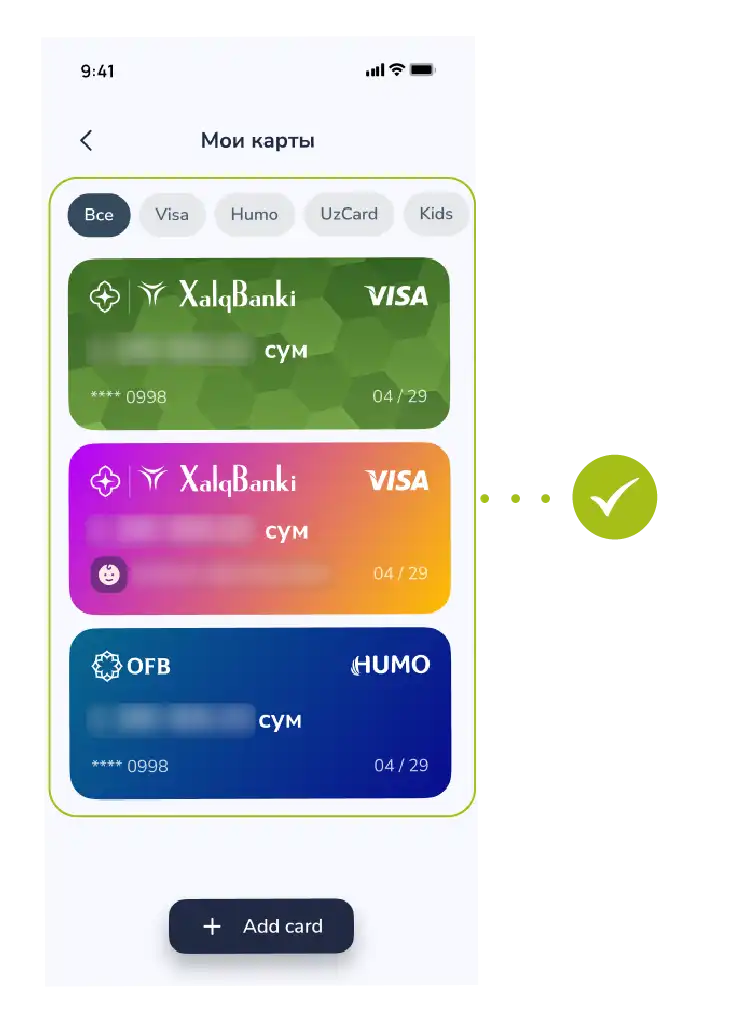
Этап 2: Начало перевода
- Выберите нужную карту и нажмите кнопку «Отправить».
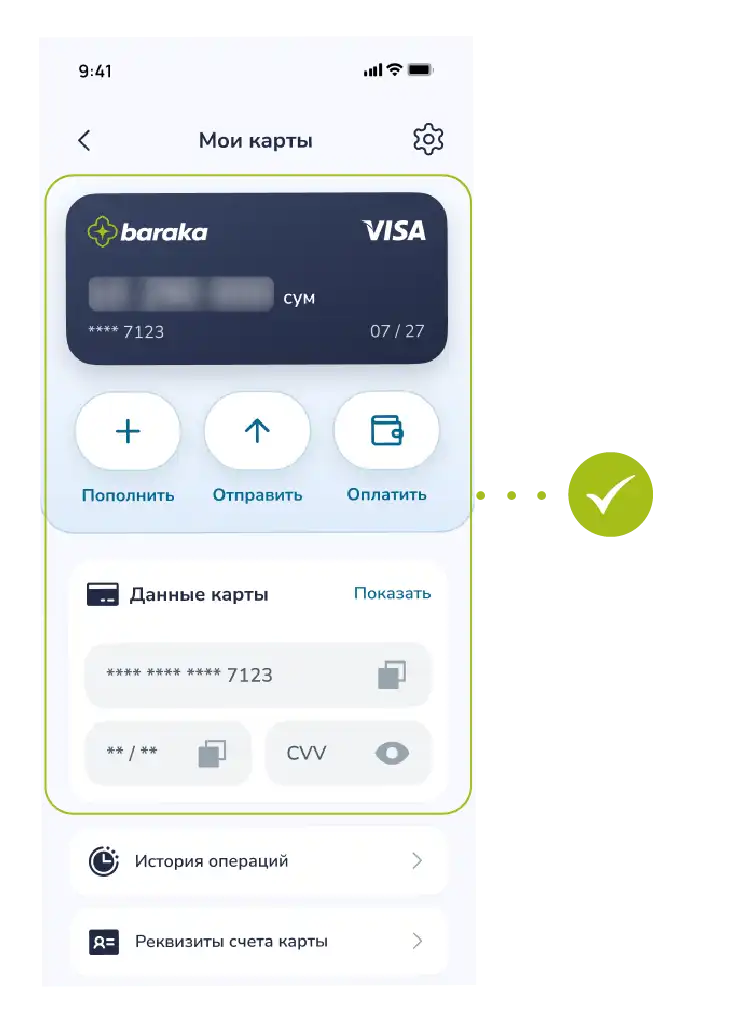
Этап 3: Ввод данных
- Введите данные получателя (номер карты или телефона).
Этап 4: Сумма и подтверждение
- Укажите сумму перевода и нажмите кнопку «Перевод».
Этап 5: Ввод кода
- Подтвердите операцию с помошью OTP-кода
Этап 6: Завершение
Успешно! Денежный перевод выполнен.
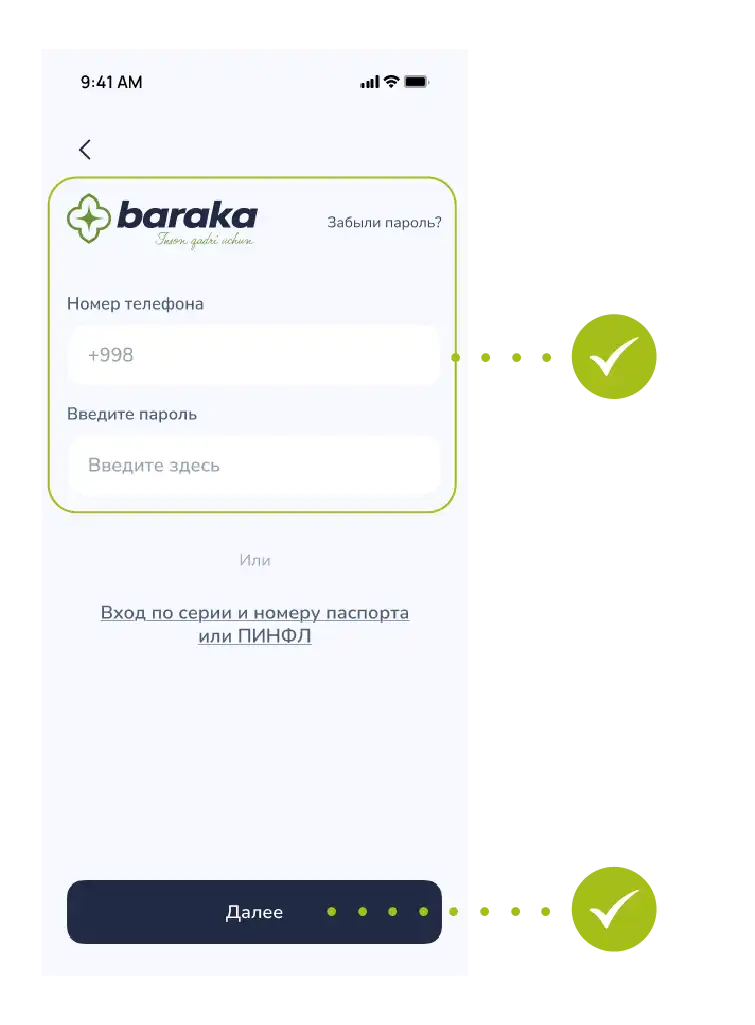
Данная инструкция разъясняет порядок безопасного доступа к личному кабинету пользователя. Процесс входа в систему осуществляется с использованием зарегистрированного номера телефона и личного пароля, а также защищен одноразовым кодом подтверждения (OTP) для обеспечения дополнительного уровня безопасности. Выполнив указанные ниже действия, вы сможете получить доступ к возможностям системы и разделу управления личными данными.
Этап 1: Вход в систему
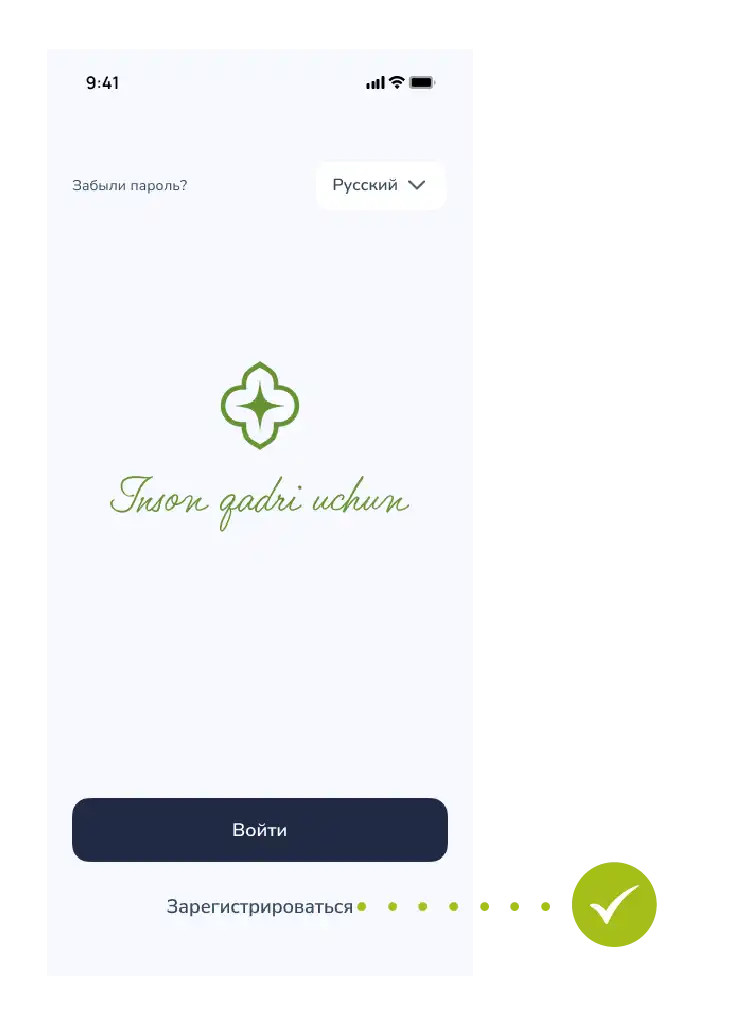
- Нажмите «Войти» в главном меню.
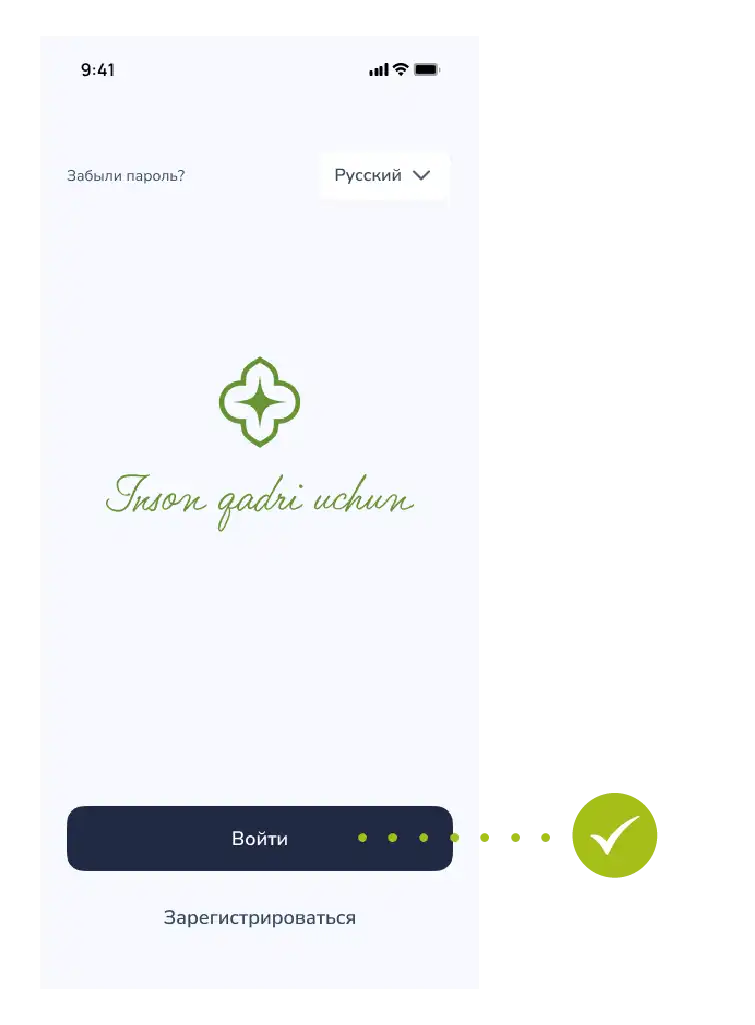
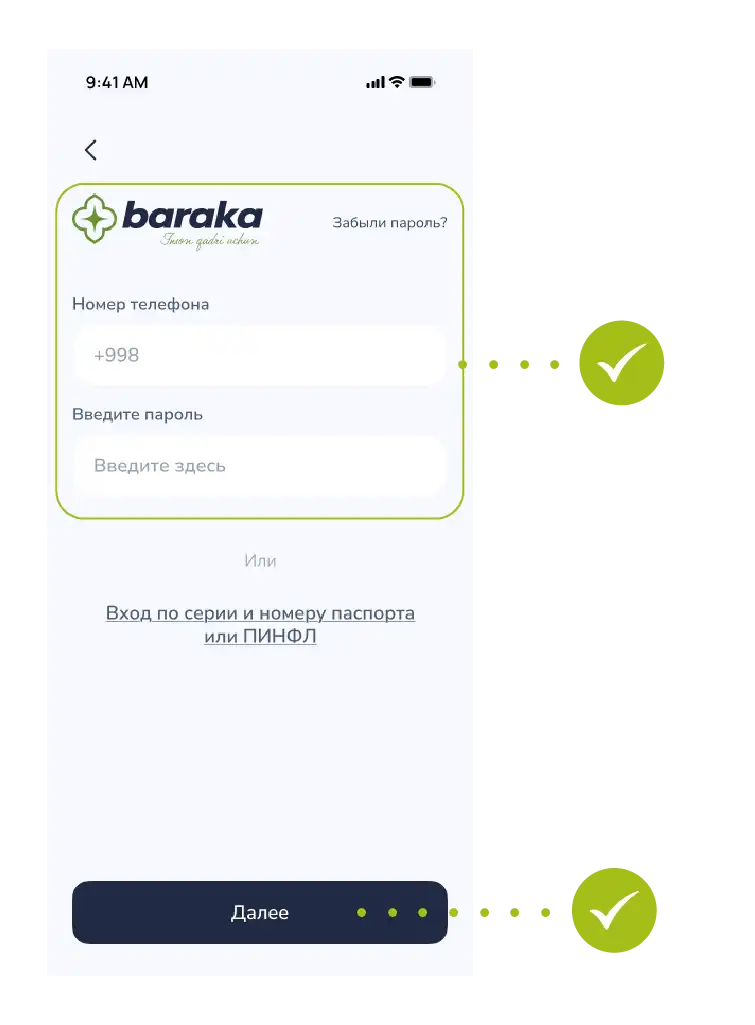
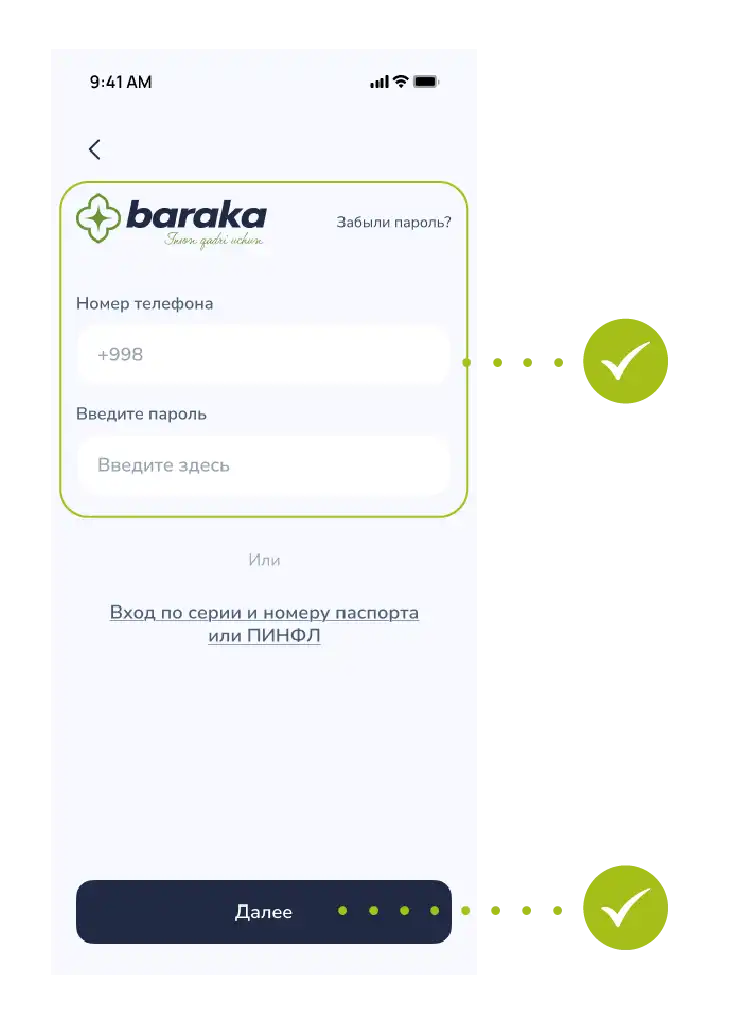
Этап 2: Введите свои данные
- Введите номер телефона на который была выполнена регистрация;
- Введите ваш личный секретный пароль;
- Нажмите кнопку «Далее» для продолжения.
Этап 3: Введите SMS-код
- Подтвердите вход, введя одноразовый OTP-код, полученный в СМС.
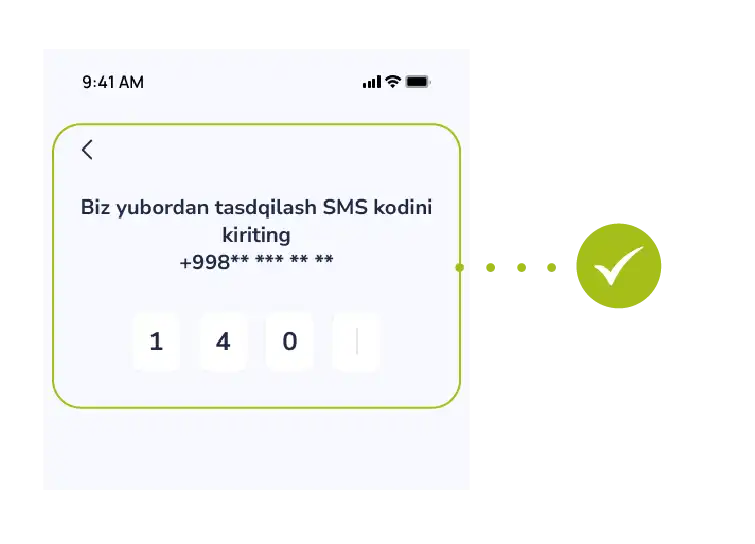
Успешно! Вы успешно авторизованы в системе и можете пользоваться личным кабинетом.
Данная инструкция разъясняет порядок восстановления доступа к учетной записи пользователя в случае утери или забытия пароля. Процесс включает в себя проверку личных данных пользователя, прохождение идентификации и установку нового пароля, соответствующего требованиям безопасности. Следуя приведенной ниже последовательности действий, вы сможете восстановить доступ к системе в кратчайшие сроки.
Этап 1. Начало процесса
Для начала перейдите на главную страницу системы.
- Вход: Нажмите кнопку «Войти» в главном меню.
- Запрос: В появившемся окне, обычно под полем для ввода логина и пароля, вы увидите надпись «Забыли пароль?». Выберите её.
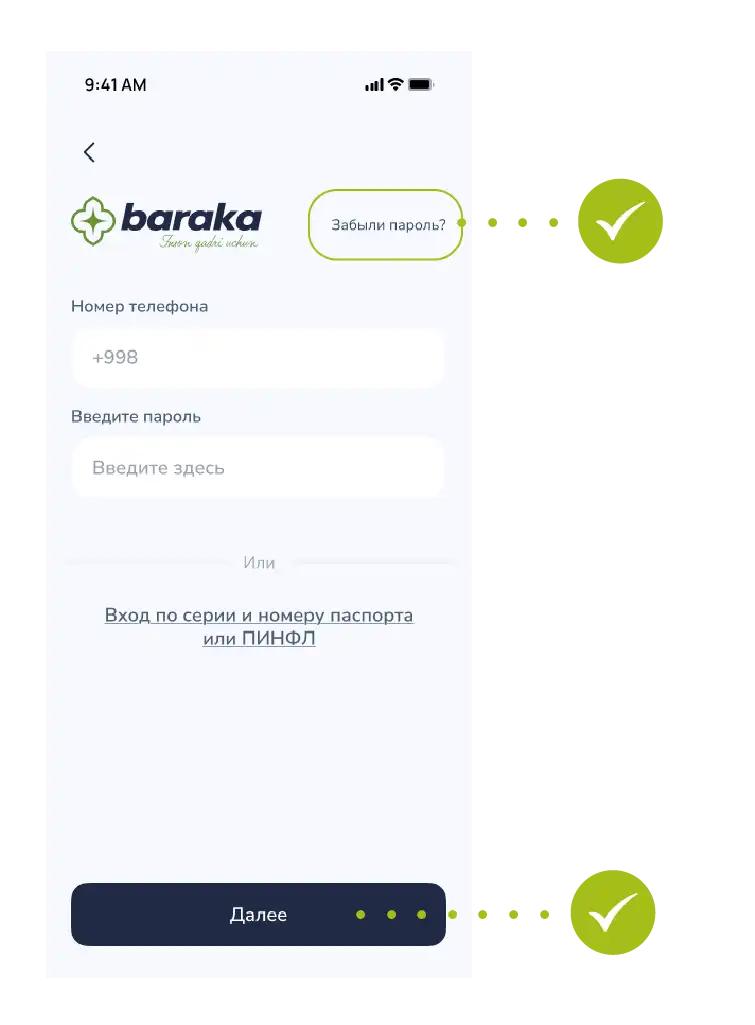
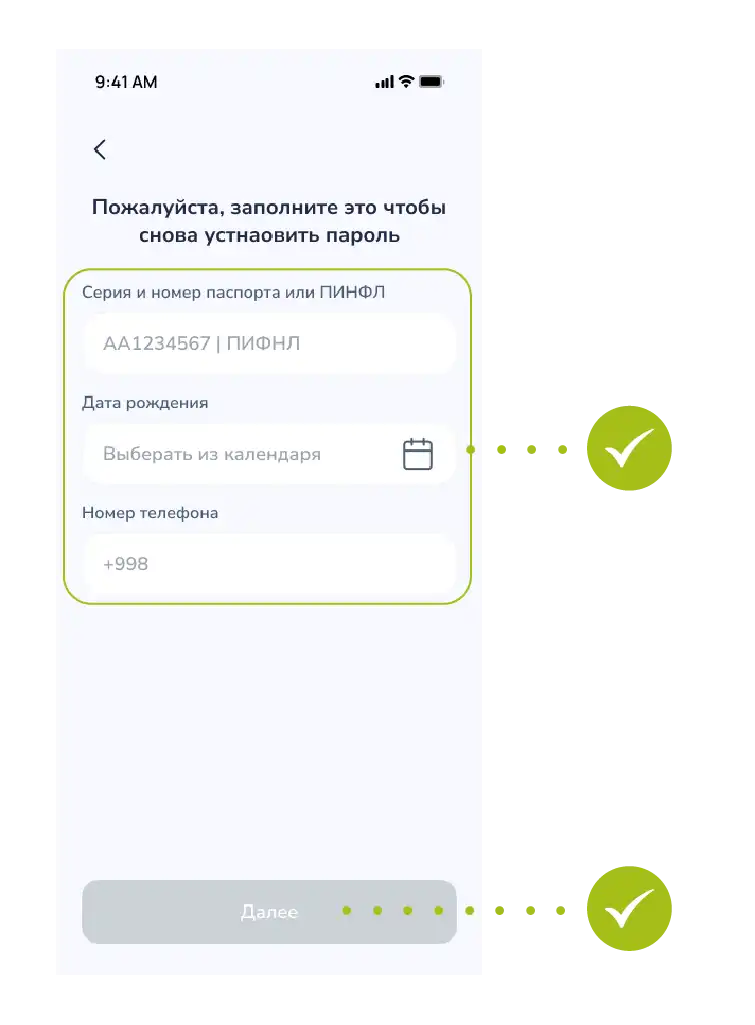
Этап 2. Идентификация личности
Чтобы система знала, что это именно вы, необходимо точно ввести данные:
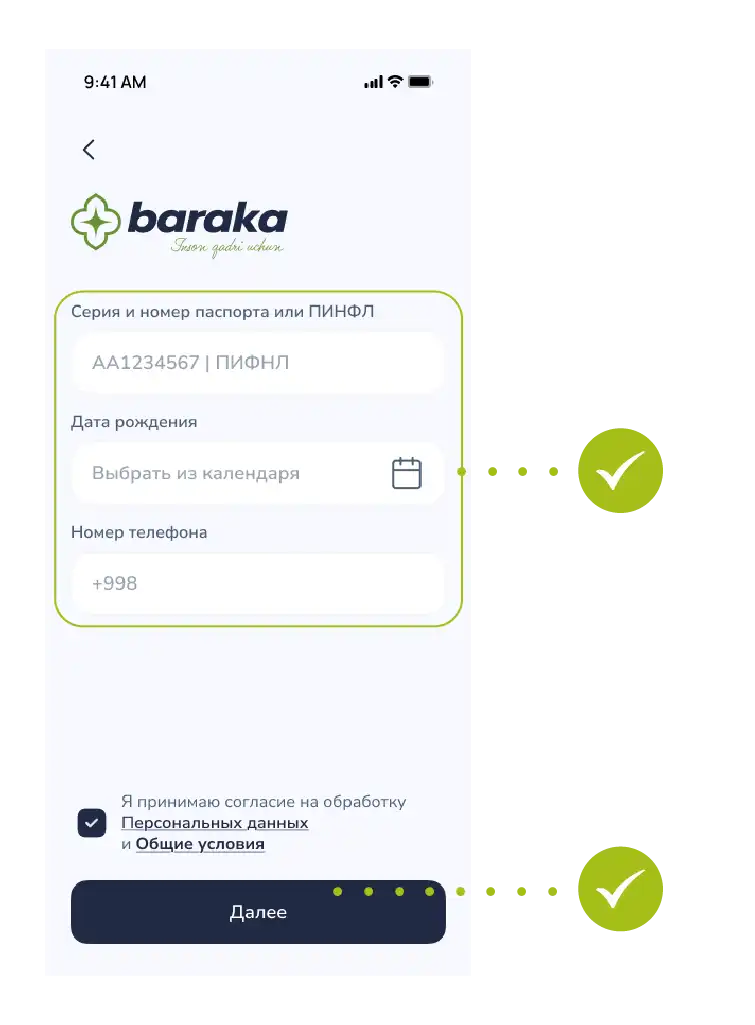
- ПИНФЛ: Введите 14-значный номер в нижней части вашего паспорта или серию и номер паспорта.
- Дата рождения: Выберите день, месяц и год своего рождения в календаре.
- Связь: Введите номер телефона, который вы использовали при регистрации.
- Это очень важно, так как код подтверждения придет именно на этот номер.
- Нажмите кнопку «Далее», чтобы продолжить.
Этап 3. Безопасность и подтверждение
Этот этап необходим для защиты вашего аккаунта от посторонних лиц.
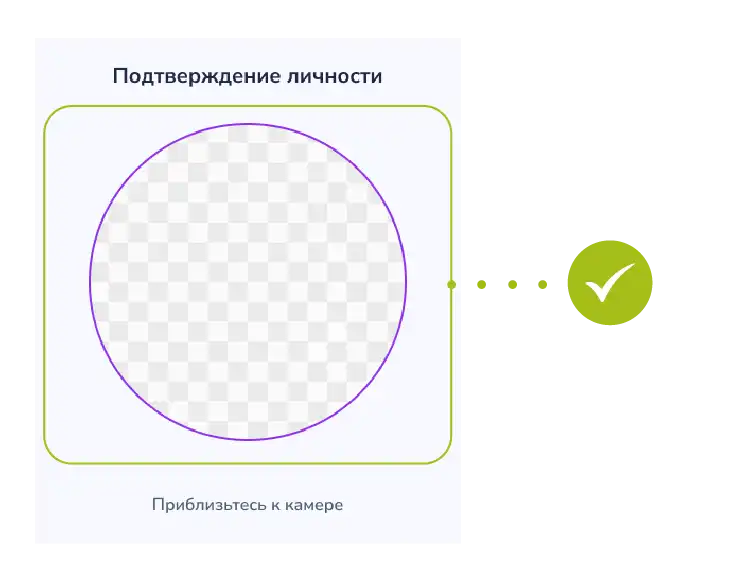
- Идентификация: Подтвердите свою личность согласно инструкциям системы (это может быть фотосъемка или другой метод).
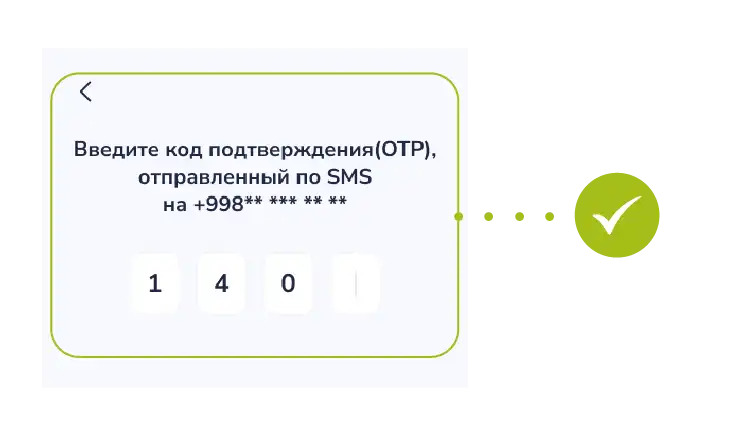
- OTP-код: Введите секретный код (одноразовый пароль), полученный по СМС, в специальное поле.
Примечание: Никогда не сообщайте код подтверждения посторонним лицам, даже тем, кто представляется сотрудником банка или государственной организации!
Этап 4. Создание нового пароля
Теперь мы подошли к самой главной части. Забудьте старый пароль, давайте создадим новый:
- Придумайте новый пароль: Рекомендуется, чтобы пароль состоял минимум из 8 символов и содержал заглавные и строчные буквы, а также цифры.
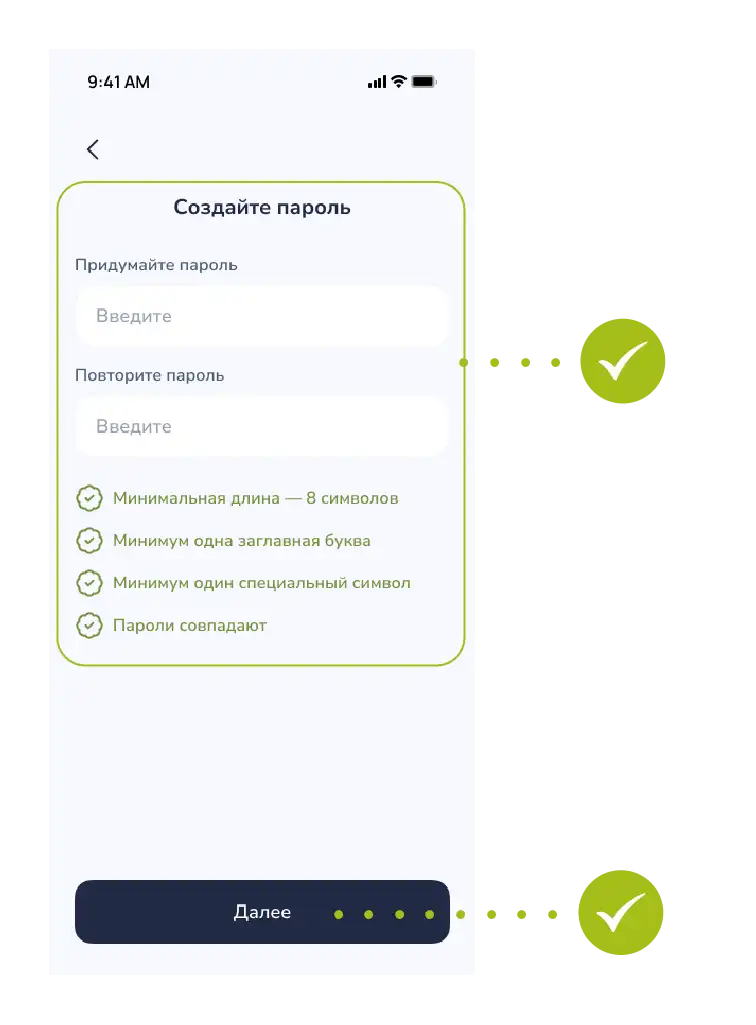
- Ввод и подтверждение: Введите новый пароль в первой строке, затем введите его еще раз во второй строке, чтобы убедиться в отсутствии ошибок.
- Завершение: Нажмите кнопку «Далее».
- Вы увидели на экране сообщение «Ваш пароль успешно обновлен»?. Значит, все в порядке!
- Теперь вы можете свободно входить в систему, используя свой новый пароль.
Не забудьте сохранить его в надежном месте или запомнить!
Данное руководство определяет порядок создания новой учетной записи пользователя и получения доступа к услугам в мобильном приложении «Baraka». Процесс регистрации охватывает этапы ввода личных данных, подтверждения контактного номера и прохождения идентификации в соответствии с требованиями безопасности. Последовательное выполнение действий, указанных в данной инструкции, обеспечивает безопасность пользовательских данных и позволяет в полной мере использовать возможности системы, интегрированной с государственными услугами.
Пошаговое руководство по регистрации в приложении Baraka. Чтобы в полной мере воспользоваться возможностями приложения Baraka, выполните следующие простые шаги.
Каждый этап служит для обеспечения вашей безопасности и точности данных.
Этап 1. Скачивание и запуск приложения
- В зависимости от типа вашего смартфона, найдите и скачайте приложение «Baraka» в магазинах Google Play или App Store.
- Запустите приложение и нажмите кнопку «Регистрация» на главном экране.
Этап 2. Ввод личных данных
В этом разделе требуются точные данные для интеграции с государственными услугами:
- ПИНФЛ. Введите 14-значный номер в нижней части вашего паспорта.
- Паспортные данные. Введите серию и номер паспорта без ошибок.
- Дата рождения. Выберите день, месяц и год в календаре.
- Номер телефона. Введите ваш текущий активный номер телефона.
- Публичная оферта. Внимательно ознакомьтесь с условиями использования приложения и офертой, затем поставьте галочку для подтверждения.
- Нажмите кнопку «Далее», чтобы продолжить.
Этап 3. Подтверждение номера телефона (OTP)
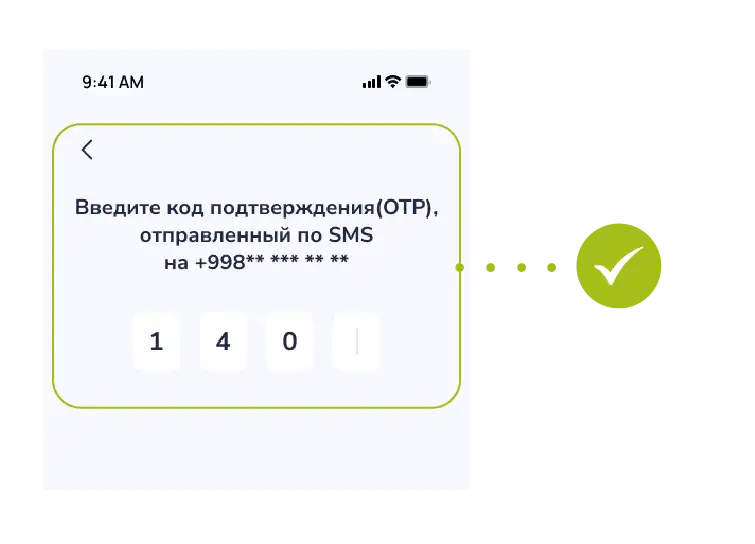
- На указанный вами номер телефона будет отправлен 4-значный секретный код по СМС.
- Введите этот код в специальное поле в приложении. Это подтвердит активность вашего номера.
Этап 4. Идентификация и безопасность
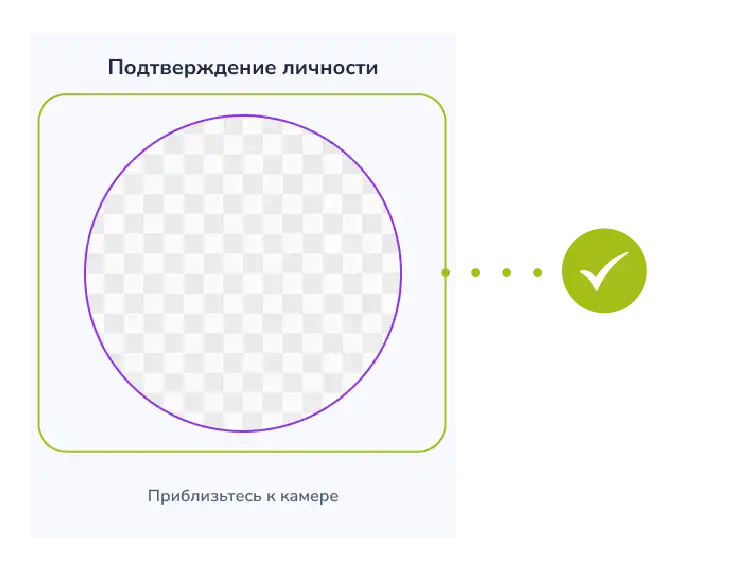
- Подтверждение личности. В соответствии с требованиями безопасности пройдите Face-ID или другой вид идентификации.
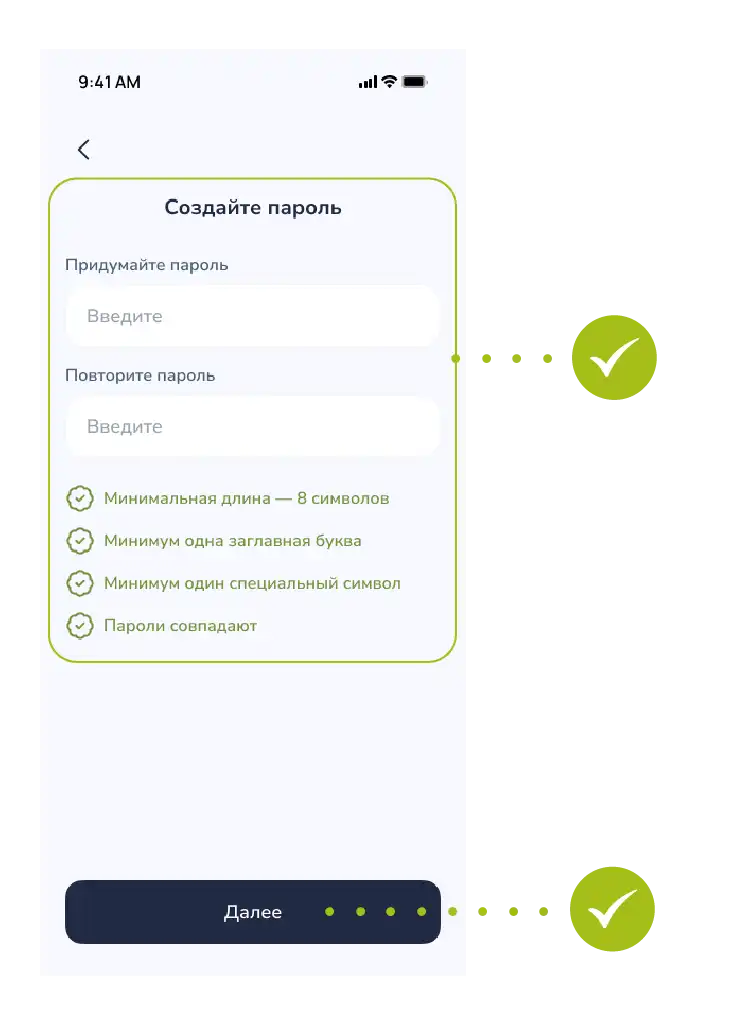
- Создание пароля. Придумайте сложный и запоминающийся новый пароль для входа в приложение. Соблюдайте требования к паролю и нажмите кнопку «Сохранить».
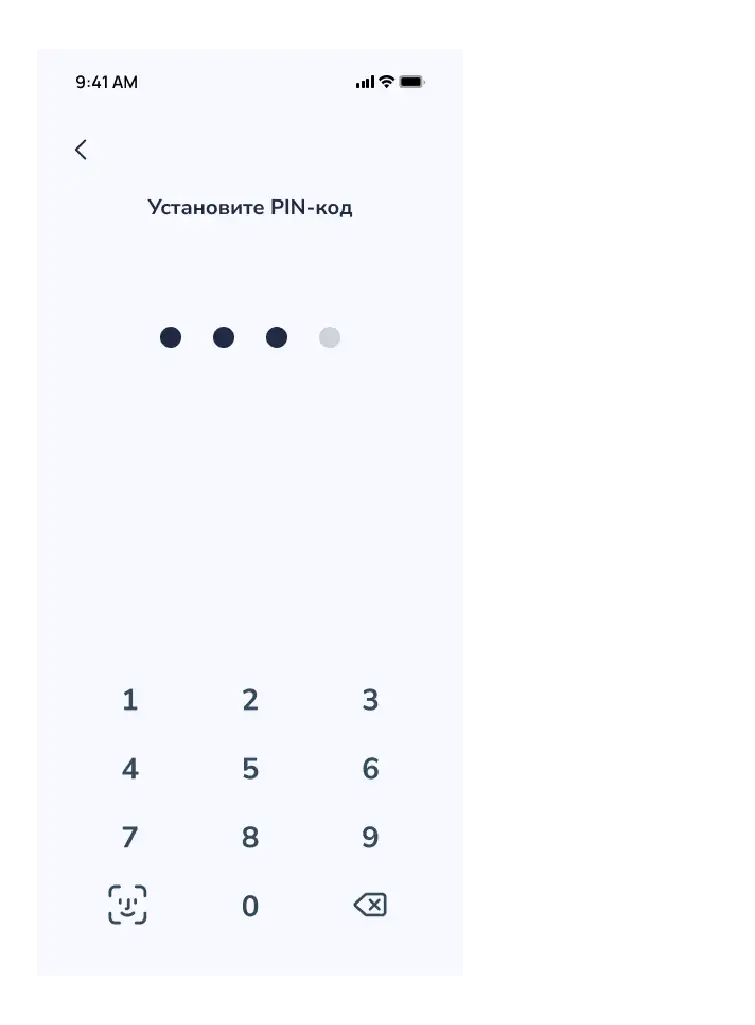
- Установка PIN-кода. Создайте специальный 4- или 6-значный PIN-код для быстрого доступа к приложению при каждом входе и подтвердите его, введя повторно.
Поздравляем! Процесс регистрации успешно завершен.
5-bosqich. Ilovaga kirish va Shaxsiy kabinet
После регистрации выполните следующие действия для входа в систему:
- Нажмите кнопку «Войти» в главном меню.
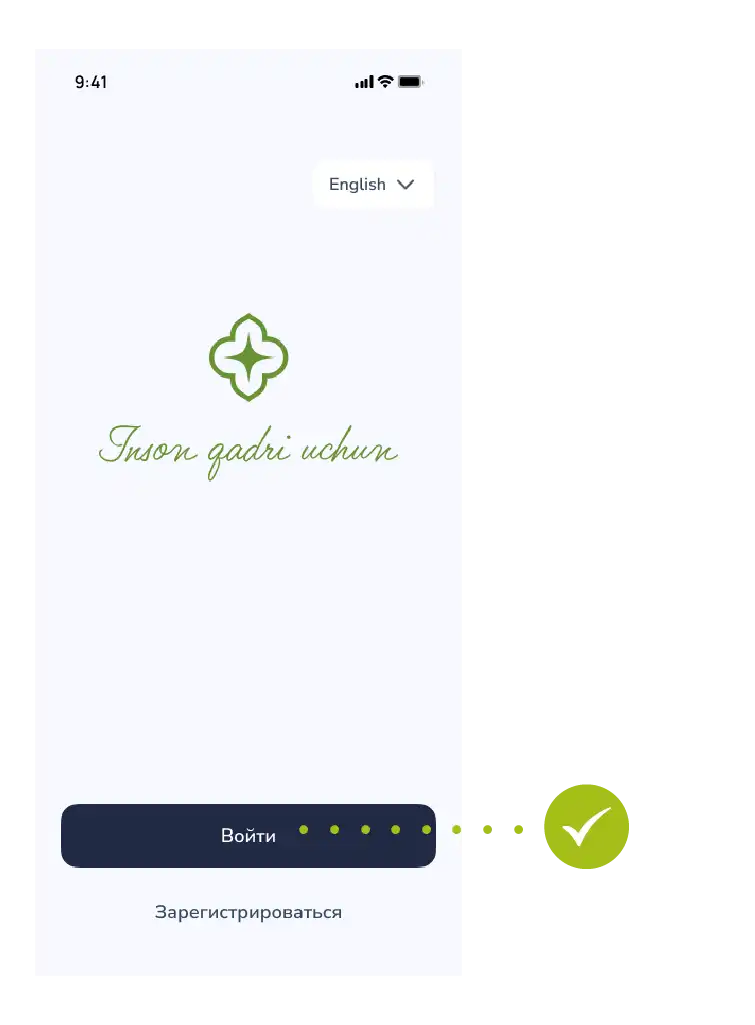
- Введите свой номер ПИНФЛ и новый созданный пароль.
- Введите одноразовый OTP-код, полученный по СМС и войдите в личный кабинет.
- При первом входе в личный кабинет на экране может появиться следующее сообщение:
«Определение наличия пособия, его вида и категории может занять до 3 часов.»
«Пожалуйста, дождитесь завершения процесса проверки.»
Примечание: Во время проверки вы можете ознакомиться со всеми остальными услугами, меню и новостями в приложении.
После завершения проверки все возможности (информация о пособиях и т. д.) станут полностью доступны.