Данное руководство пошагово объясняет самозанятым гражданам процесс самостоятельной, быстрой и простой оплаты взносов на добровольное социальное страхование через приложение Baraka.
Этап 1: Вход в приложение и выбор раздела
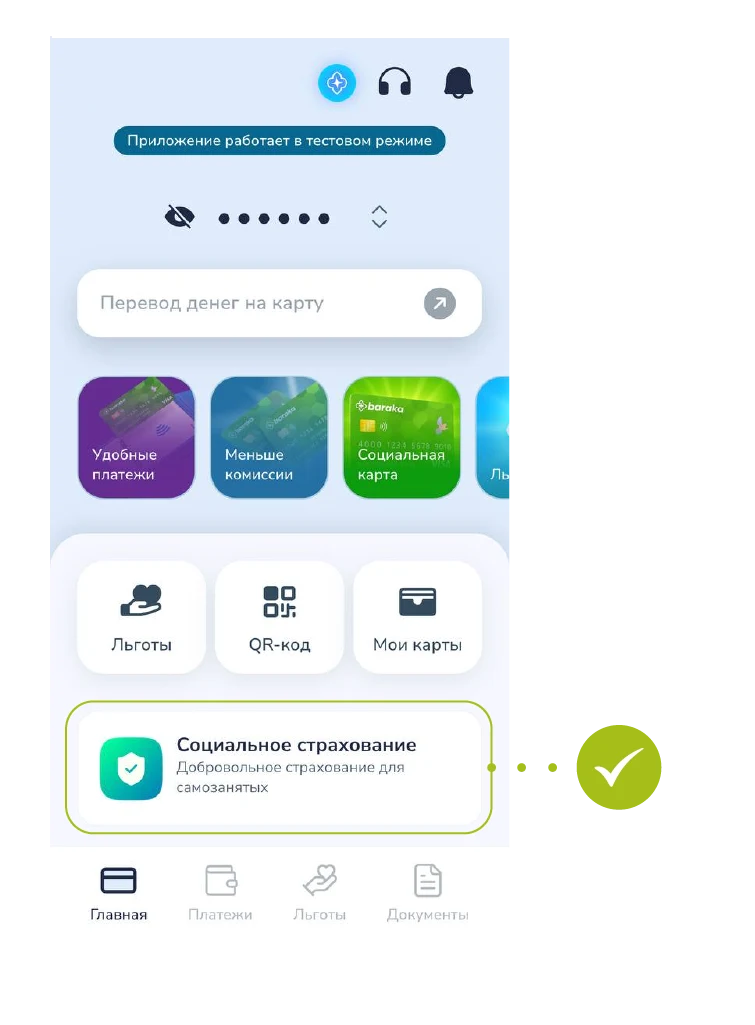
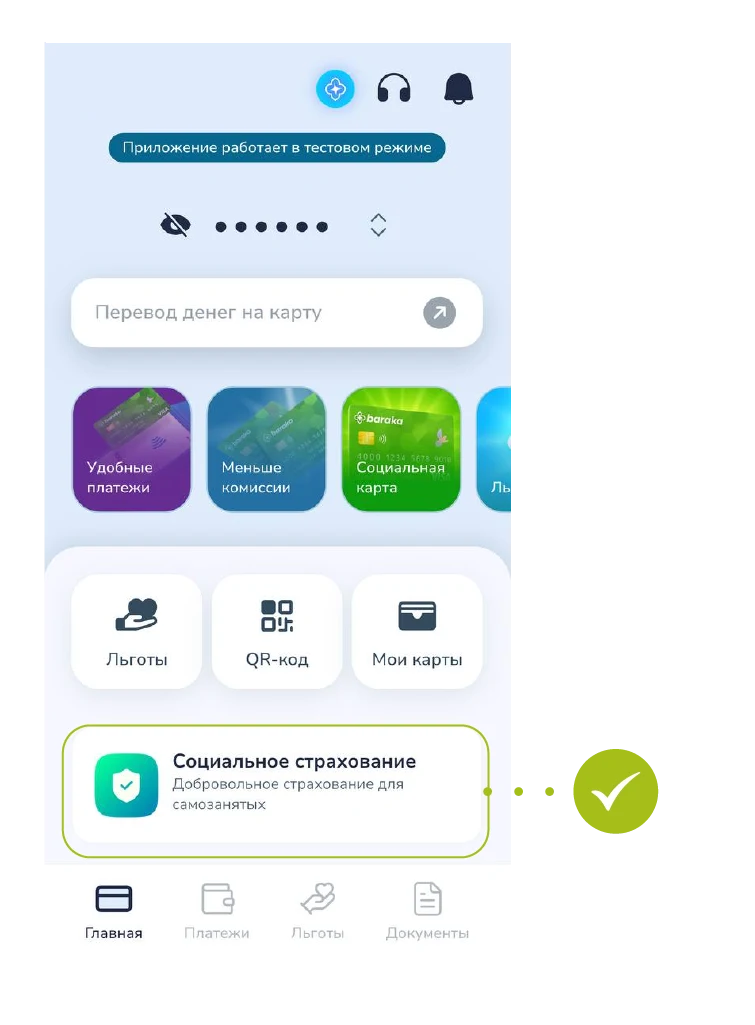
- Войдите на главный экран приложения Baraka. В списке доступных услуг выберите раздел «Ijtimoiy sug’urta» (Социальное страхование).
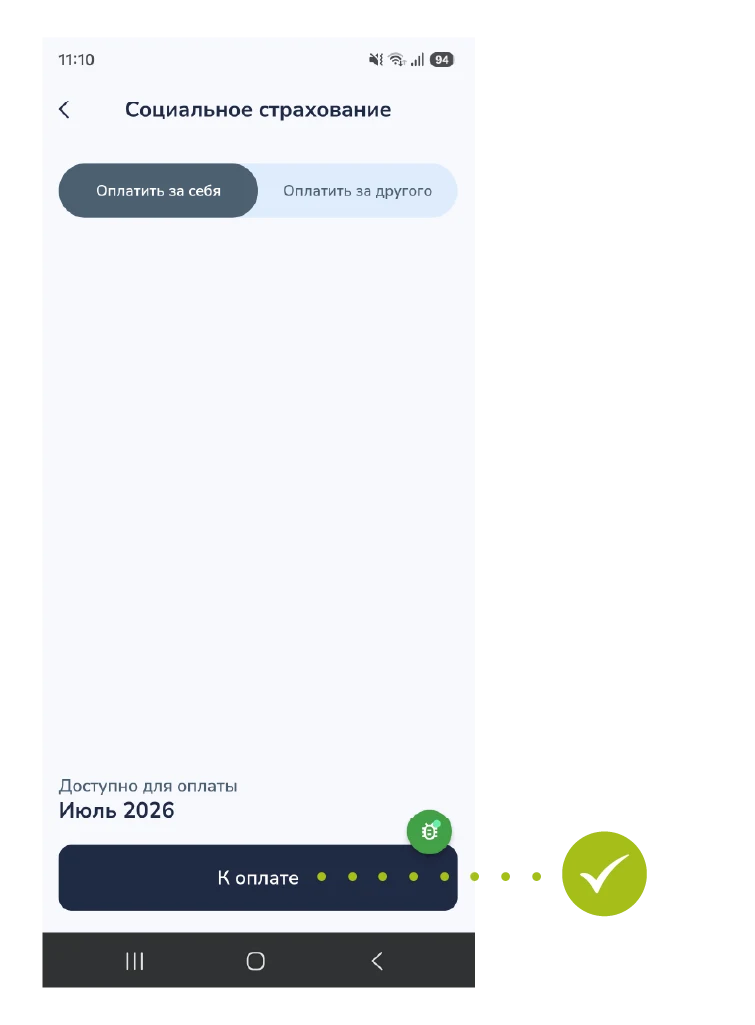
Этап 2: Выбор типа платежа
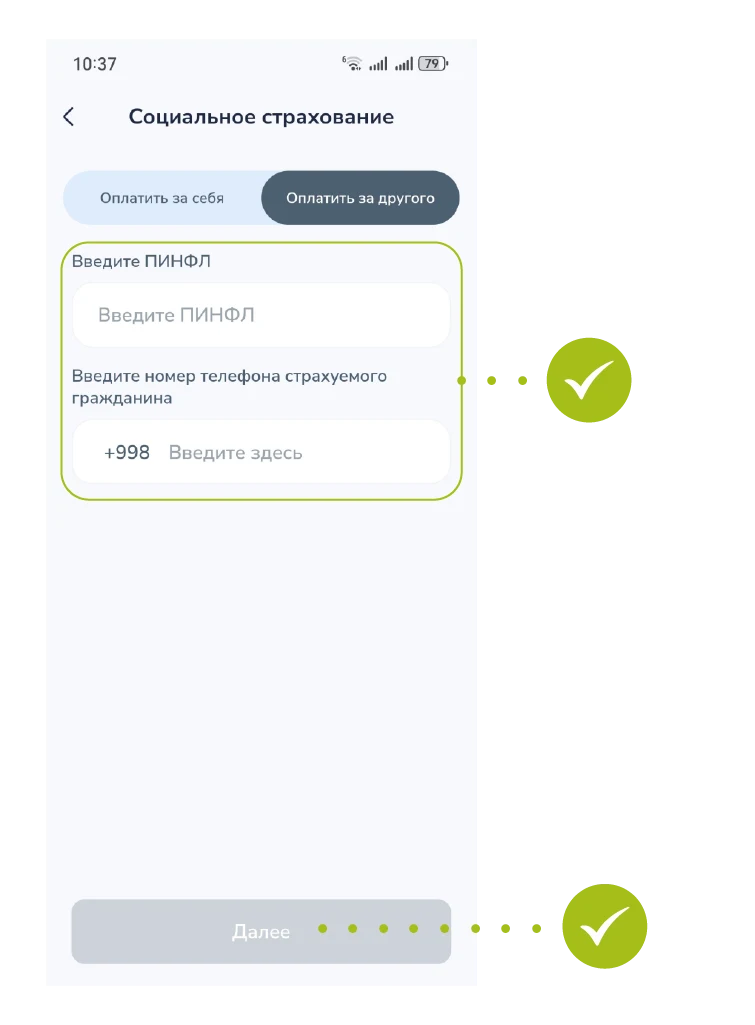
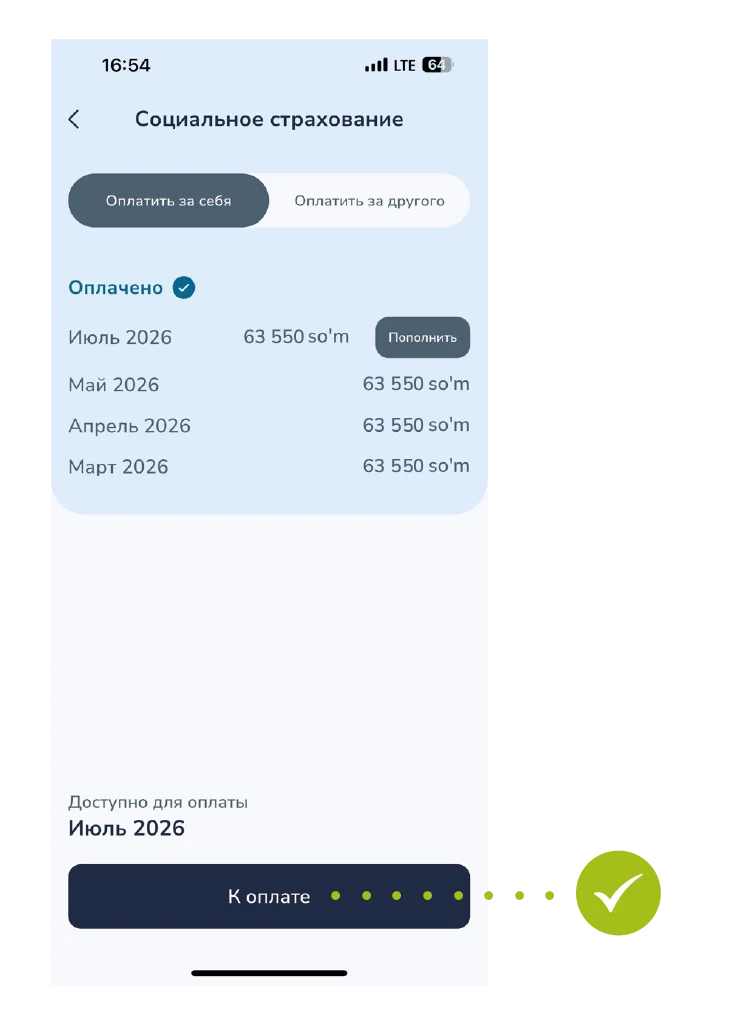
- В верхнем меню выберите вкладку «O’zim uchun to’lash» (Оплатить за себя). В нижней части экрана отобразится текущий период оплаты. Нажмите кнопку «To’lash» (К оплате) для перехода к следующему шагу.
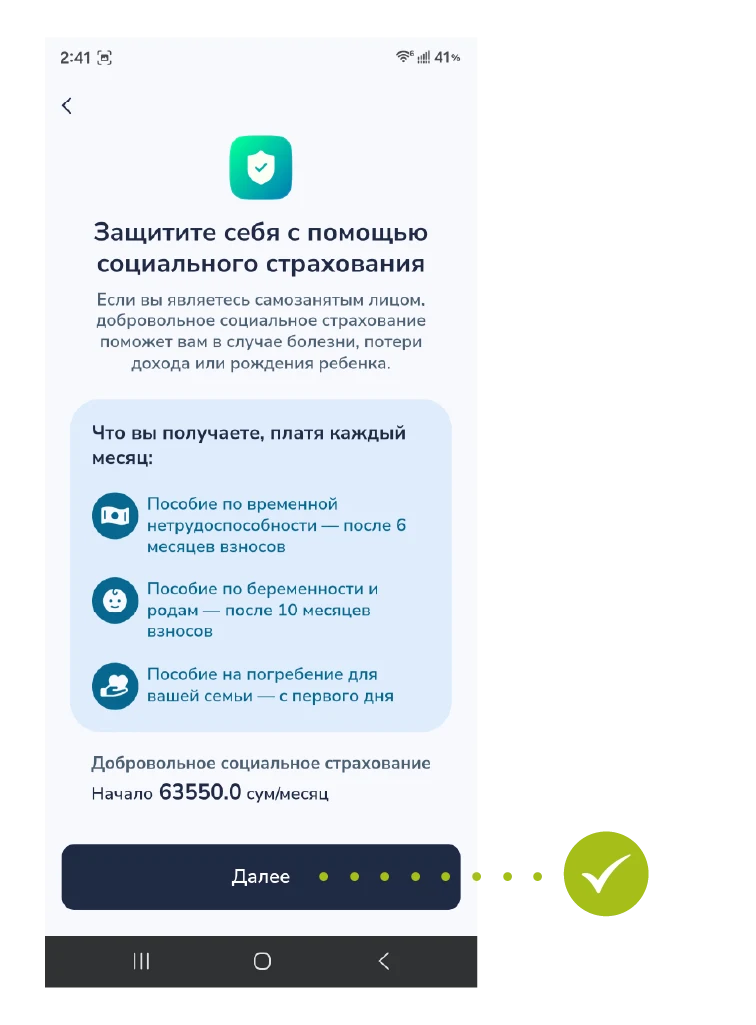
Этап 3: Ознакомление с условиями и льготами
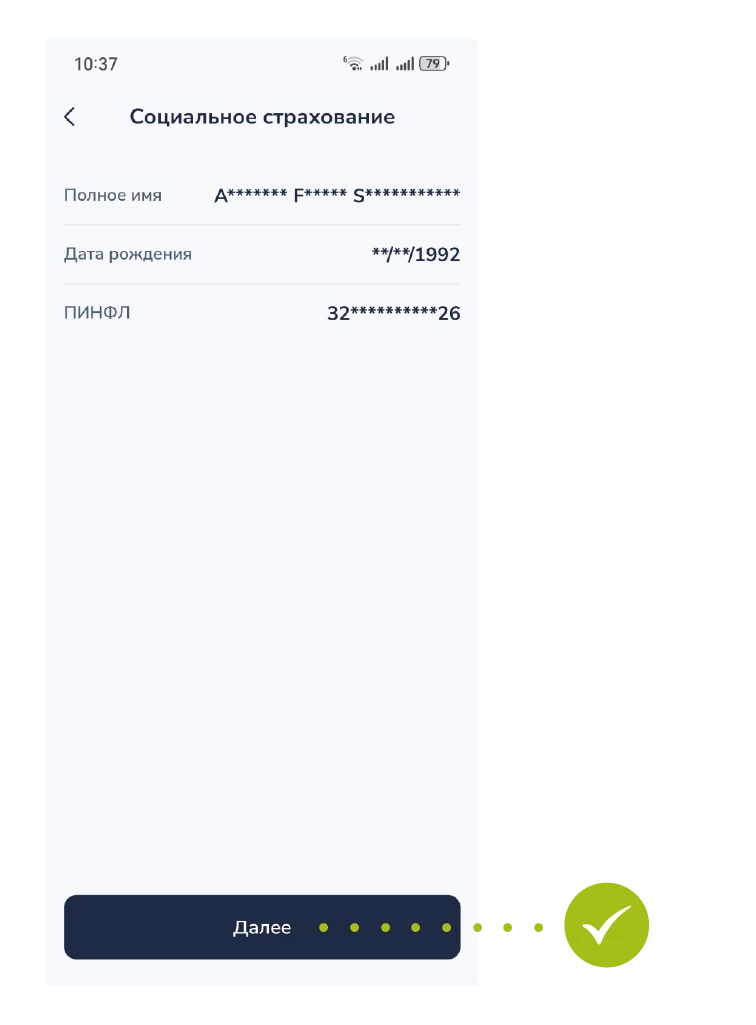
- На данном экране подробно описаны льготы, которые вы получаете, а также указан минимальный размер взноса. Ознакомьтесь с информацией и нажмите кнопку «Keyingi» (Далее).
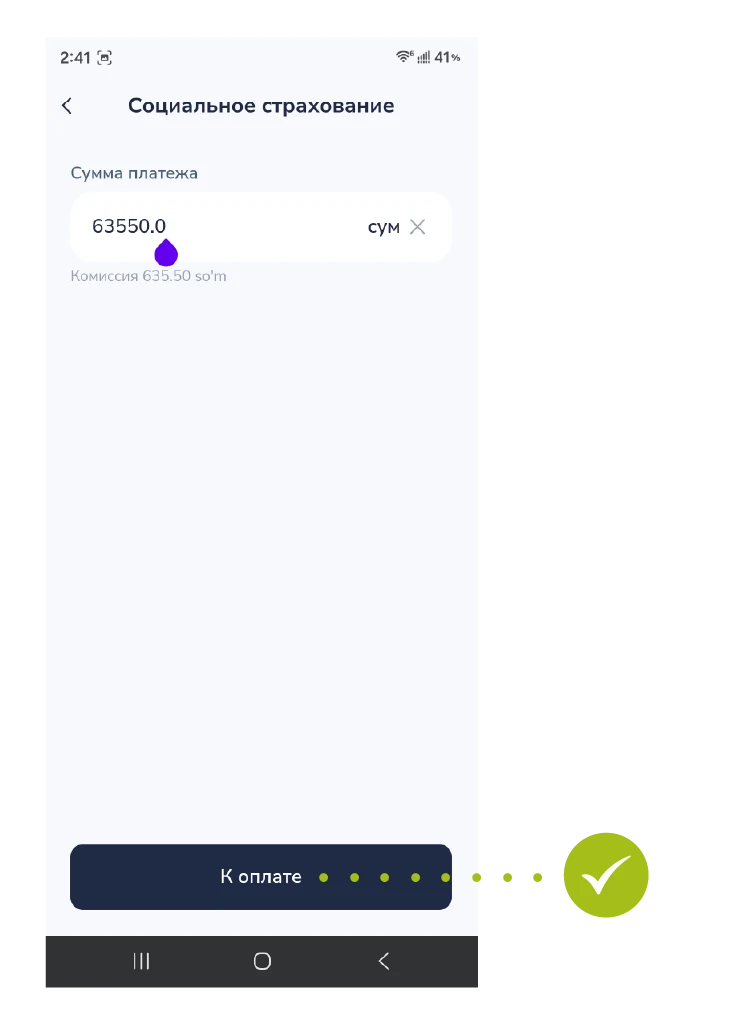
Этап 4: Ввод суммы платежа
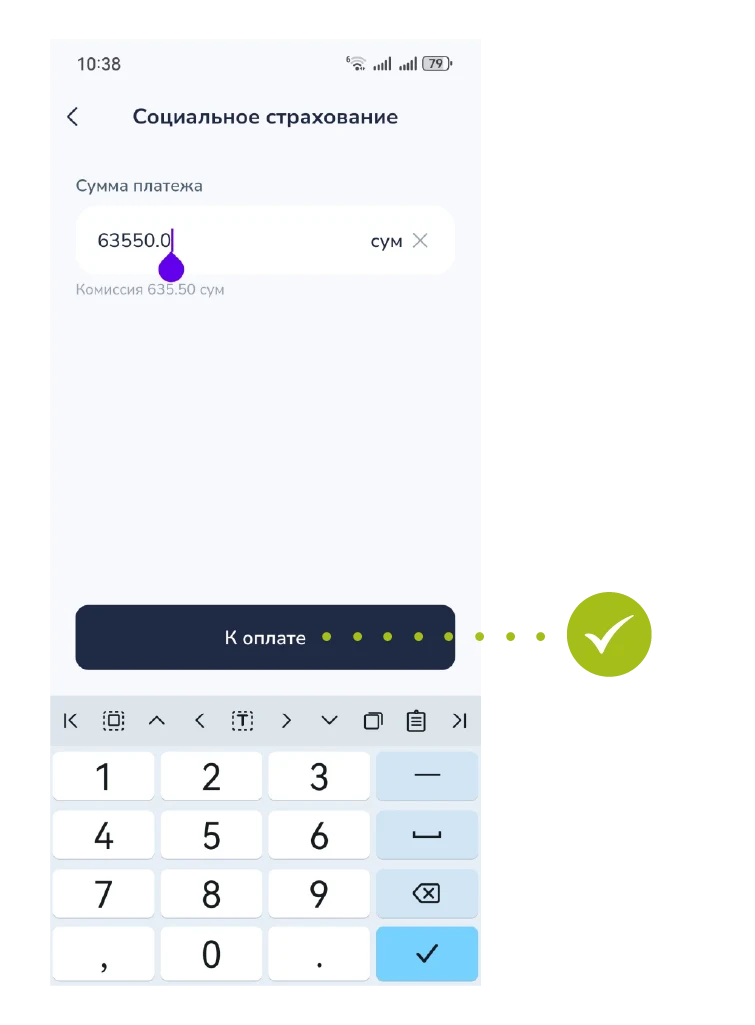
- Укажите желаемую сумму платежа в поле ввода. Приложение автоматически отобразит минимально допустимую сумму и комиссию. Нажмите нижнюю кнопку «To’lash» (К оплате).
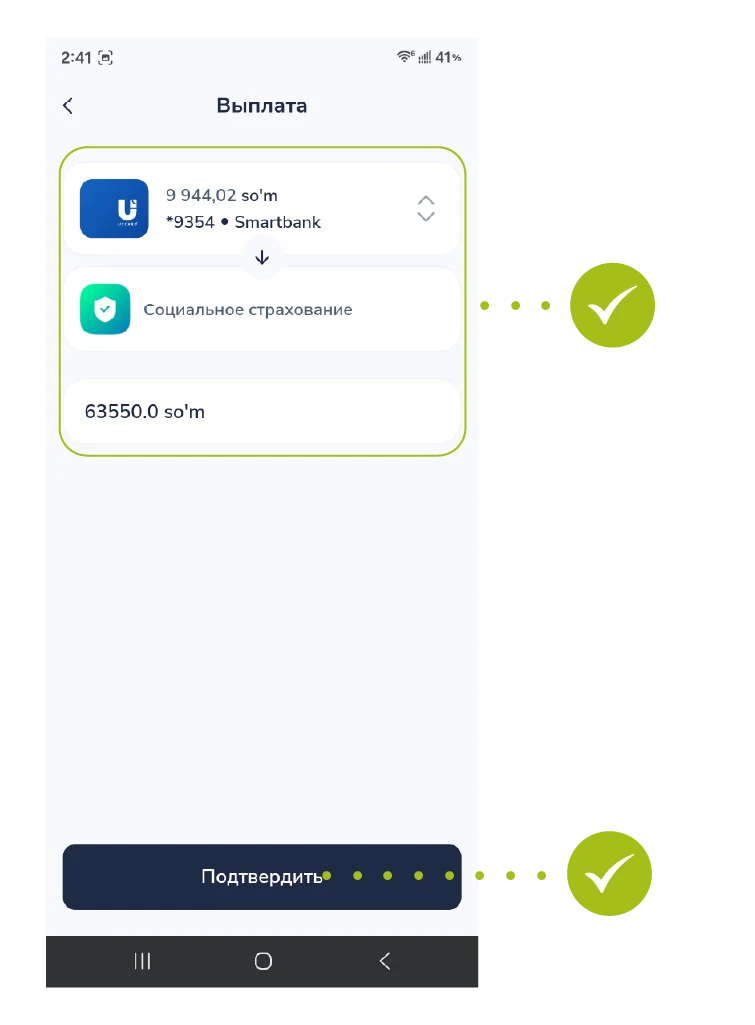
Этап 5: Выбор карты и подтверждение платежа
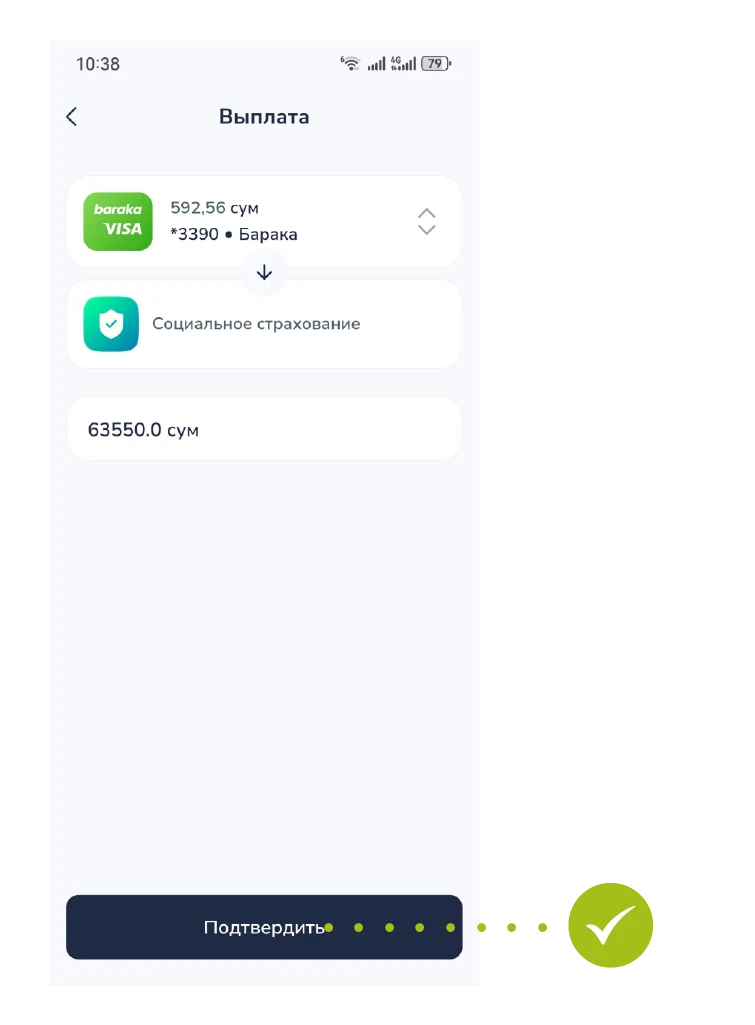
- Выберите подходящую банковскую карту для совершения транзакции. Внимательно сверьте назначение платежа и конечную сумму, после чего нажмите кнопку «Tasdiqlash»
(Подтвердить).
Этап 6: Успешный платёж
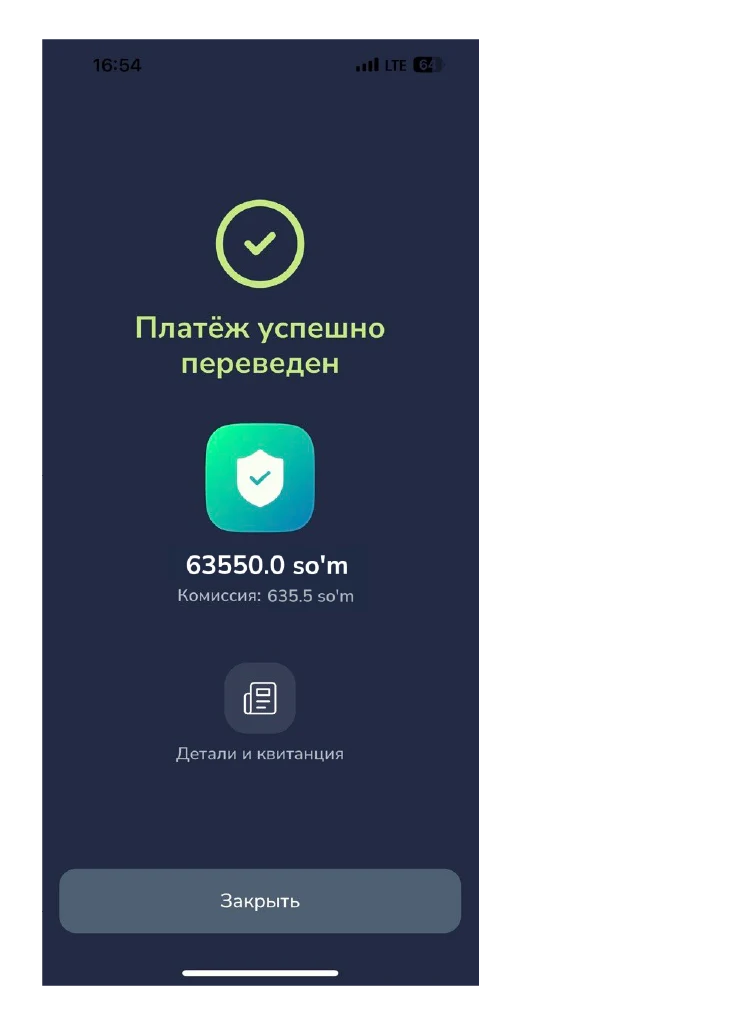
- Готово! На экране отобразится зелёная галочка и статус «To’lov muvaffaqiyatli o’tdi» (Платёж успешно выполнен). Вы можете закрыть окно, нажав кнопку «Yopish» (Закрыть).
Функция «Социальный ID» в мобильном приложении Baraka объединяет в едином окне цифровой профиль пользователя и его личные идентификационные данные.
Через этот раздел пользователь может оперативно проверить свой текущий статус и зарегистрированные в системе личные реквизиты.
Чтобы получить доступ к данным своего социального ID, выполните следующие простые шаги:
Этап 1: Переход в настройки профиля
- Войдите в главное меню приложения.
- Нажмите на область с вашим именем и фамилией (значок личного профиля), расположенную в левом верхнем углу экрана.
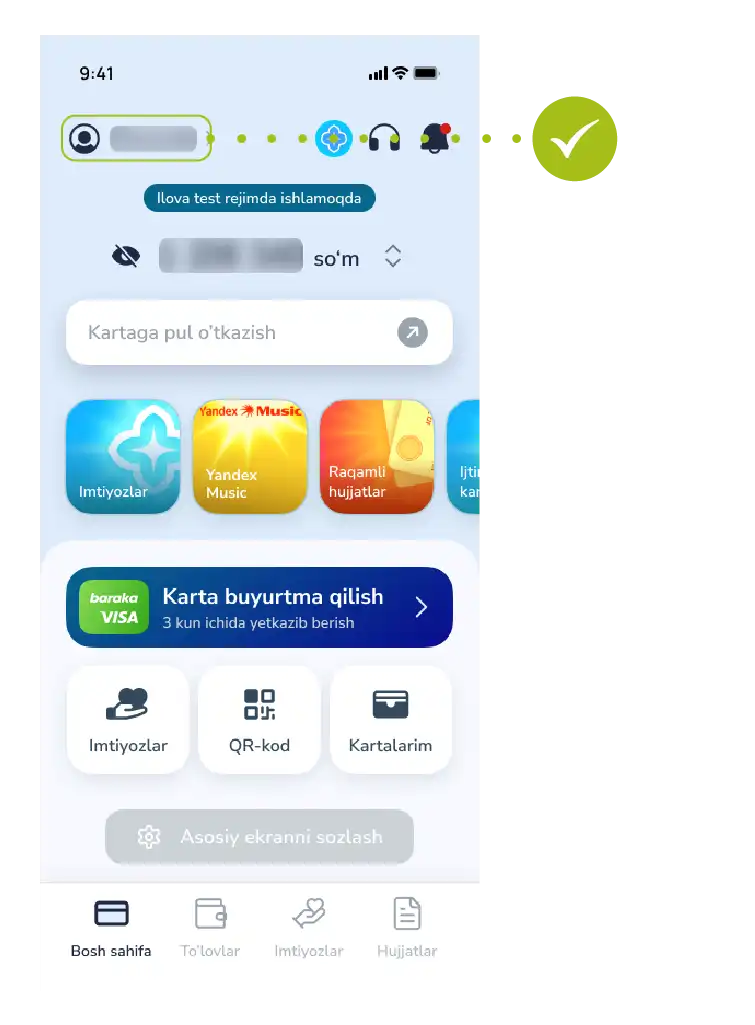
Этап 2: Выбор идентификатора
- После открытия окна личных данных найдите среди элементов меню и выберите кнопку «Мой социальный идентификатор».
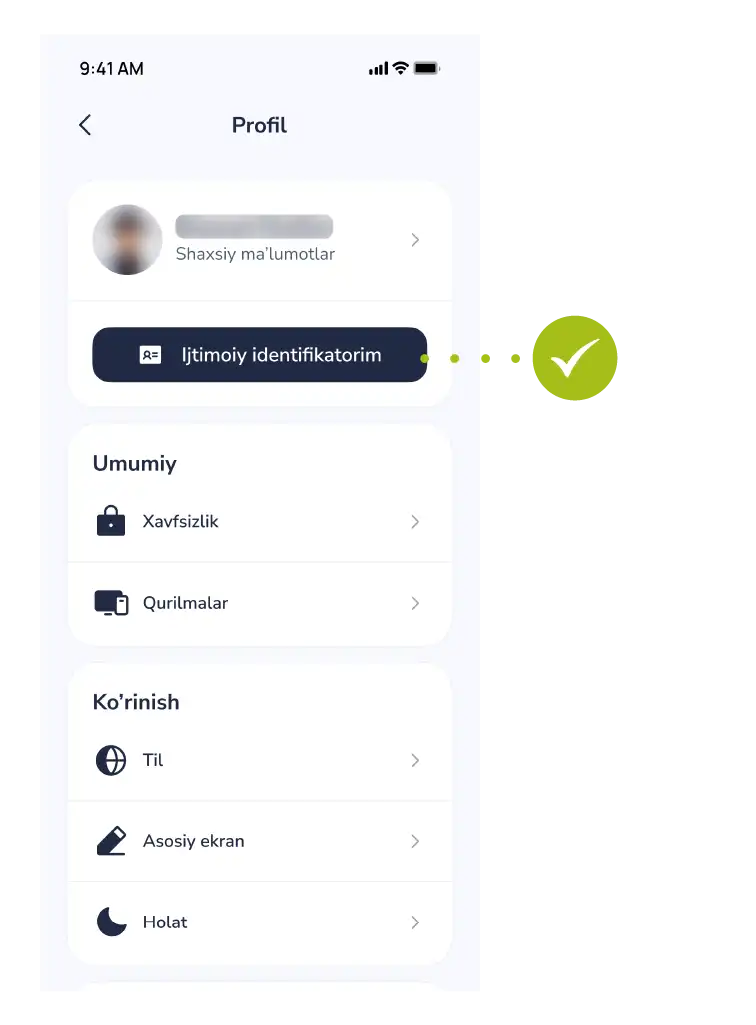
Этап 3: Ознакомление с информацией
В этом разделе полностью отобразится вся основная информация, относящаяся к вам:
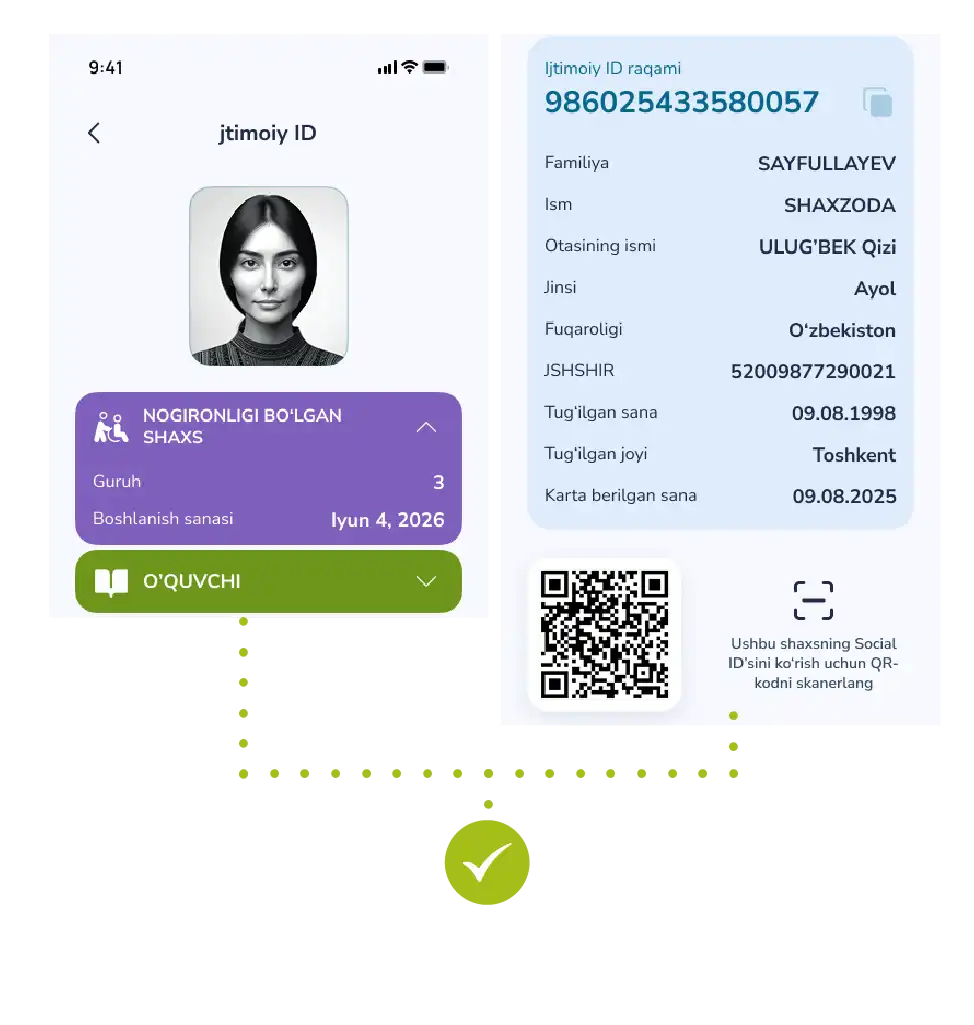
- Личные данные пользователя;
- Текущий статус идентификации в системе;
- Другие важные социальные реквизиты.
Примечание: Эти данные являются основой вашей цифровой идентификации в банковской системе.
Если вы обнаружите какую-либо неточность в информации в этом разделе, рекомендуется немедленно обратиться в службу поддержки.
Мобильное приложение Baraka предоставляет пользователям возможность хранить цифровые копии своих личных документов на единой платформе.
Эта функция предназначена для того, чтобы нужная информация всегда была под рукой и могла быстро использоваться в различных банковских операциях.
Чтобы внести свои личные документы в систему, выполните следующую последовательность действий:
Этап 1: Доступ к разделу документов
- Найдите и войдите в раздел «Мои документы» в главном меню приложения.
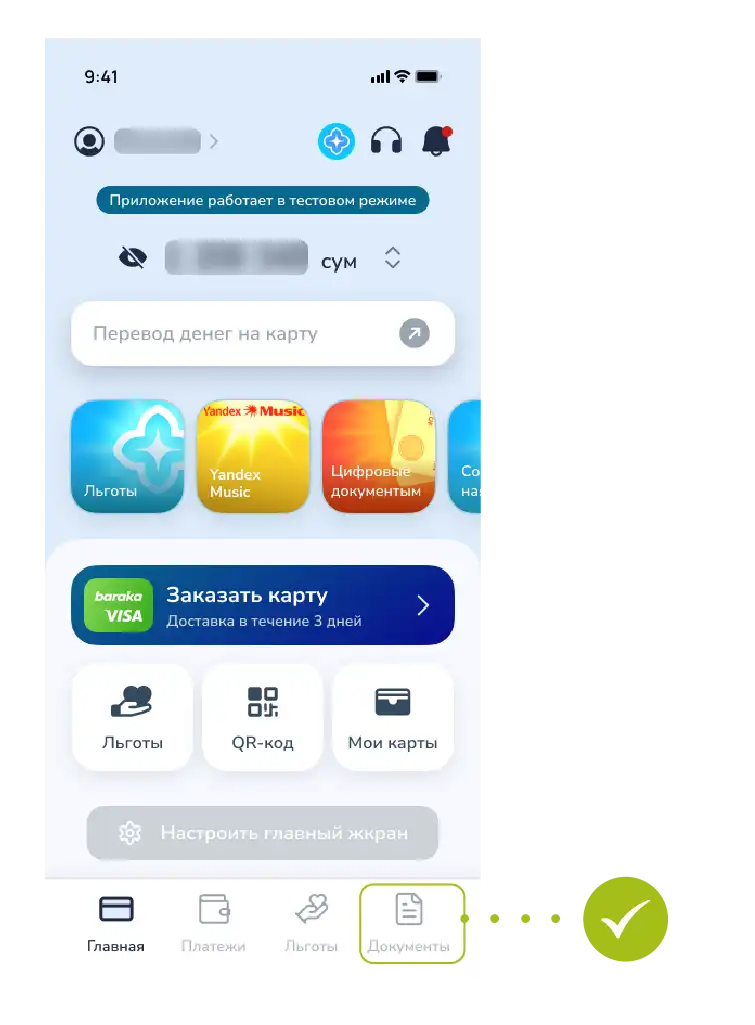
- Здесь вы можете управлять всеми ранее добавленными документами.
Этап 2: Внесение нового документа
- Нажмите кнопку «Добавить документ», расположенную в нижней или верхней части экрана.
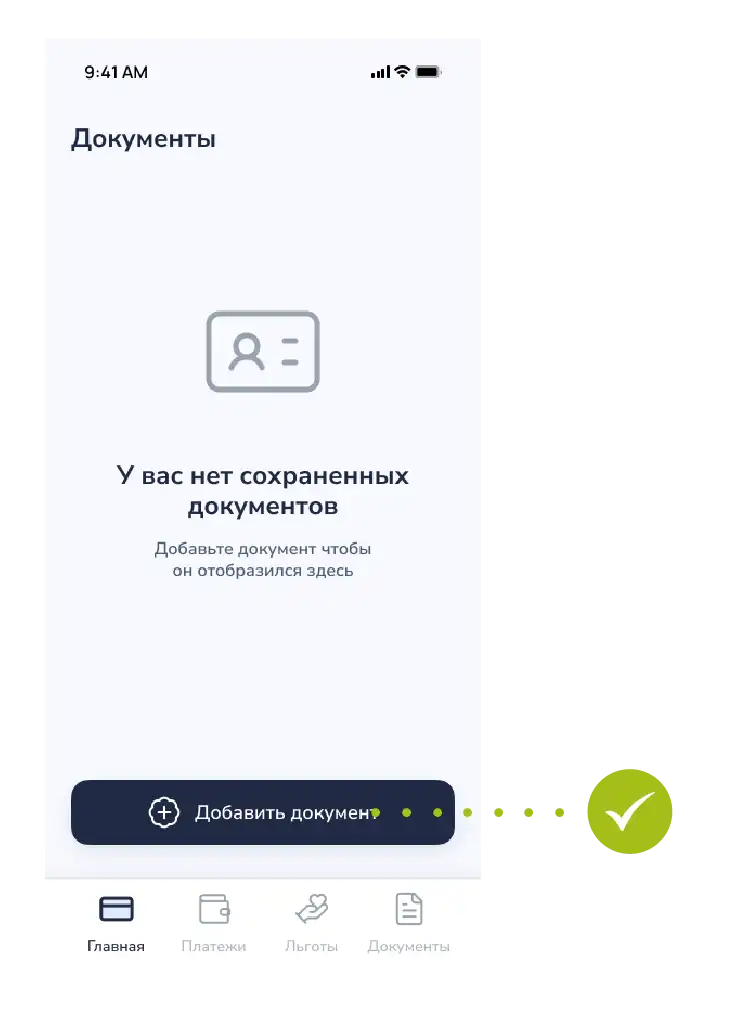
- После этого система предложит вам список документов, которые можно добавить.
Этап 3: Выбор типа документа
- Выберите нужный тип документа из открывшегося списка.
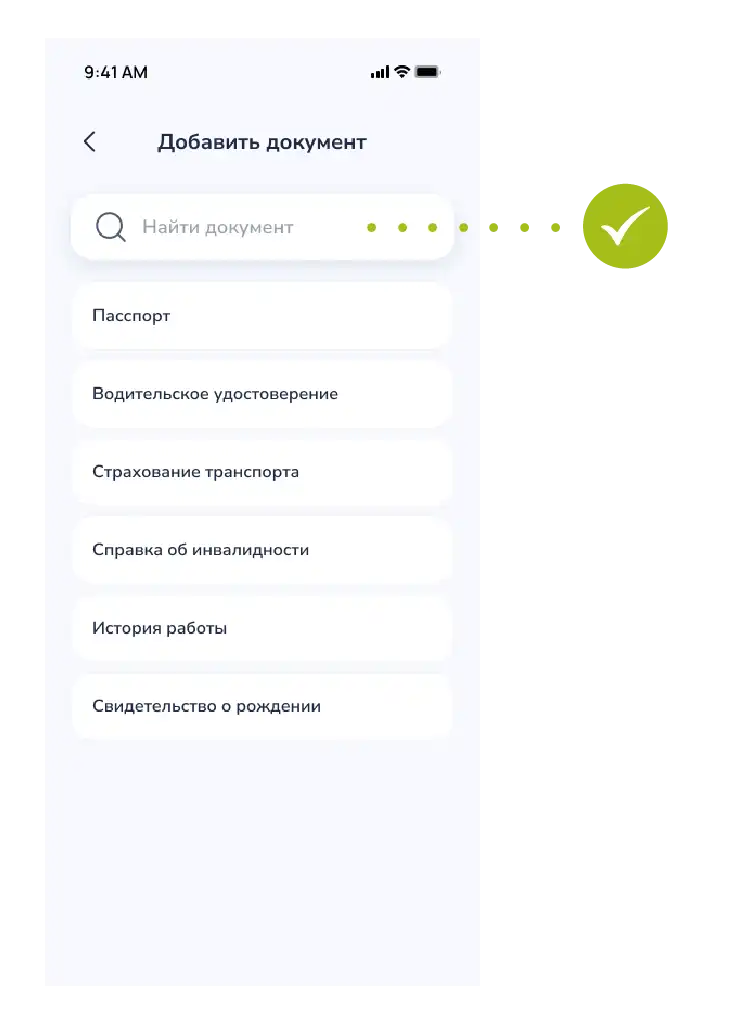
- Например: Гражданский паспорт Республики Узбекистан;
- ID-карта;
- Водительское удостоверение;
- И другие виды официальных документов.
Этап 4: Завершение процесса
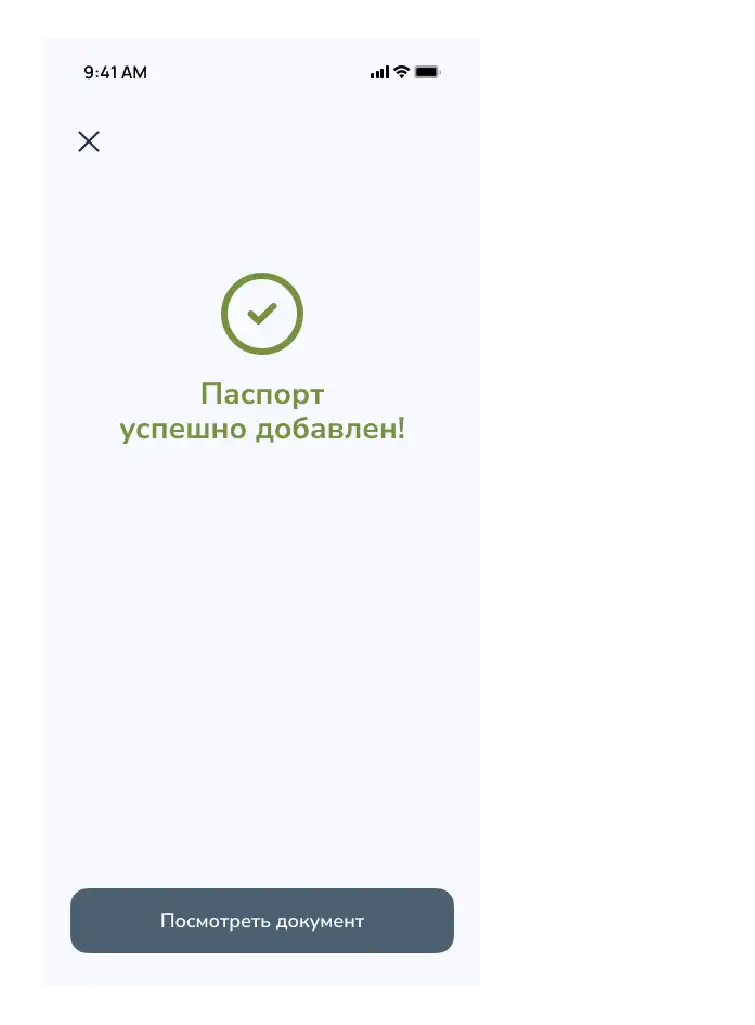
- После того как выбор сделан (и при необходимости введены данные), система сохранит документ в базу данных.
- Теперь ваш документ будет отображаться в списке «Мои документы», и им можно будет воспользоваться в любое время.
Примечание по безопасности: Данные ваших документов хранятся в зашифрованном виде, и их конфиденциальность гарантируется системой.
Процесс связи со службой поддержки клиентов через мобильное приложение Baraka упрощен, поэтому пользователю не нужно вводить номер вручную.
Система позволяет совершать звонки прямо из приложения для быстрой связи с оператором.
Чтобы связаться со специалистами банка, выполните следующие шаги:
Этап 1: Переход в раздел связи
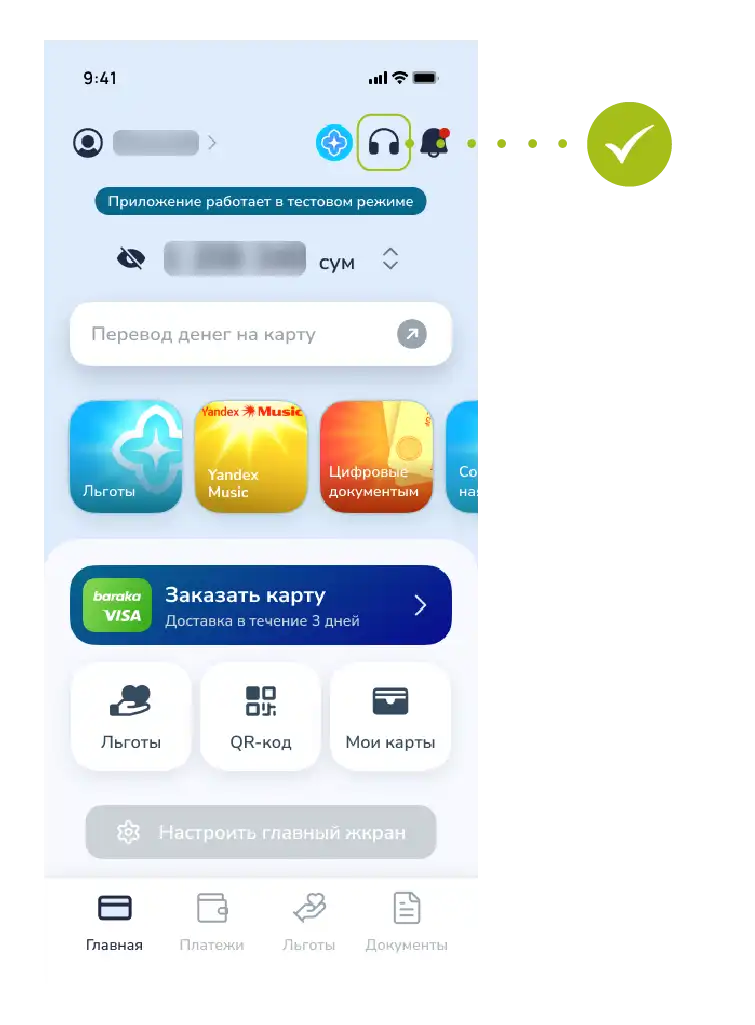
- Нажмите кнопку «Связаться» с изображением наушников, расположенную в главном меню приложения.
- Этот раздел включает в себя все виды каналов обратной связи.
Этап 2: Выбор звонка
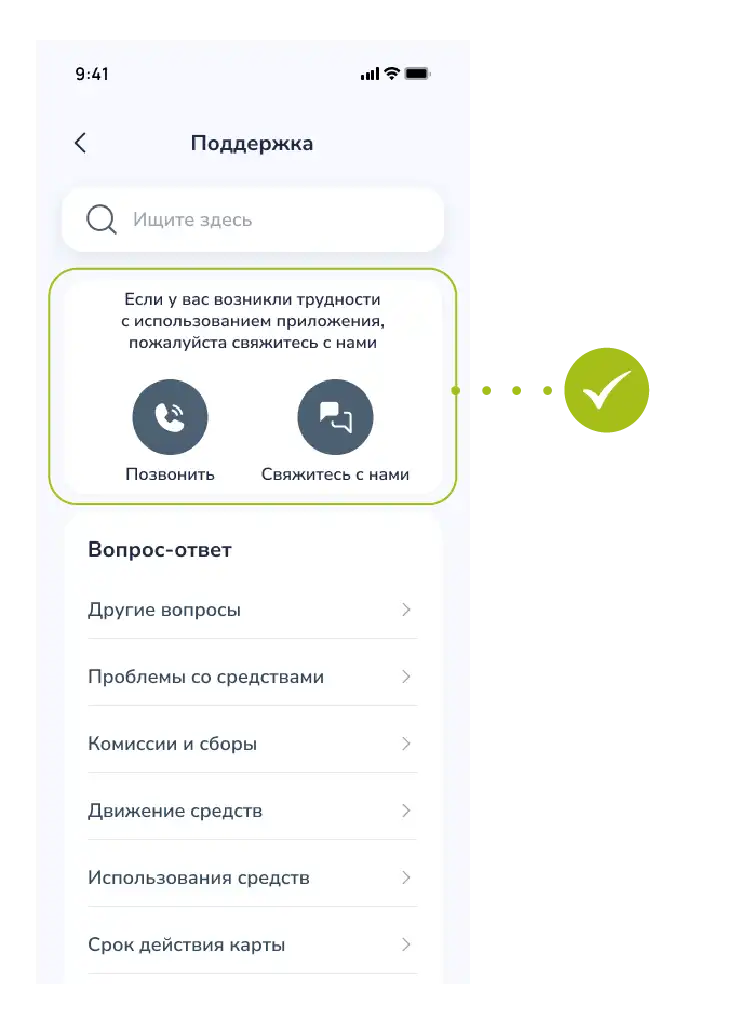
- В открывшемся меню может появиться несколько вариантов.
- Выберите кнопку «Позвонить» для живого общения с оператором.
Этап 3: Осуществление связи
- После нажатия кнопки официальный номер колл-центра автоматически появится в окне набора номера вашего телефона.
- Вам останется только нажать кнопку начала звонка.
Для справки: Через колл-центр вы можете получить помощь по блокировке карты, недоразумениям с транзакциями или техническим вопросам, связанным с работой приложения.
Сохранение транзакций, совершенных через мобильное приложение Baraka, в качестве шаблона позволяет выполнять последующие платежи еще быстрее и удобнее.
Эта функция помогает пользователям экономить время, избавляя от необходимости повторно вводить реквизиты для регулярных платежей.
Создание сохраненных платежей для регулярных услуг осуществляется в следующие этапы:
Этап 1: Совершение платежа
- Войдите в раздел «Платежи» в главном меню.
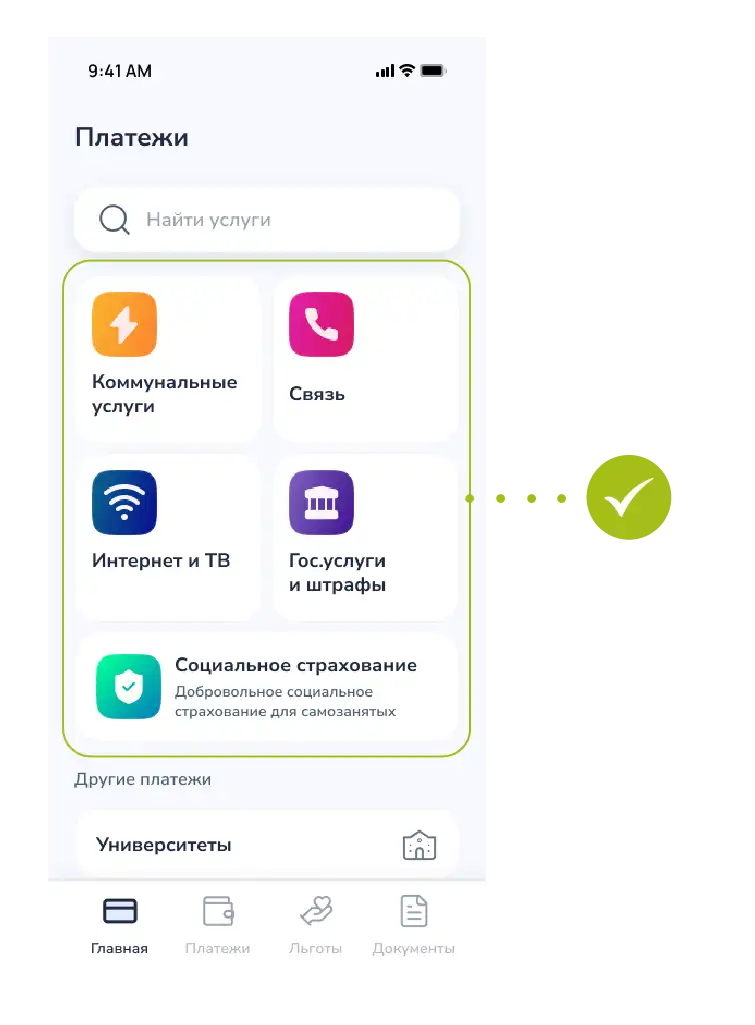
- Выберите нужный вид услуги (Интернет, мобильная связь, коммунальные платежи и т. д.).
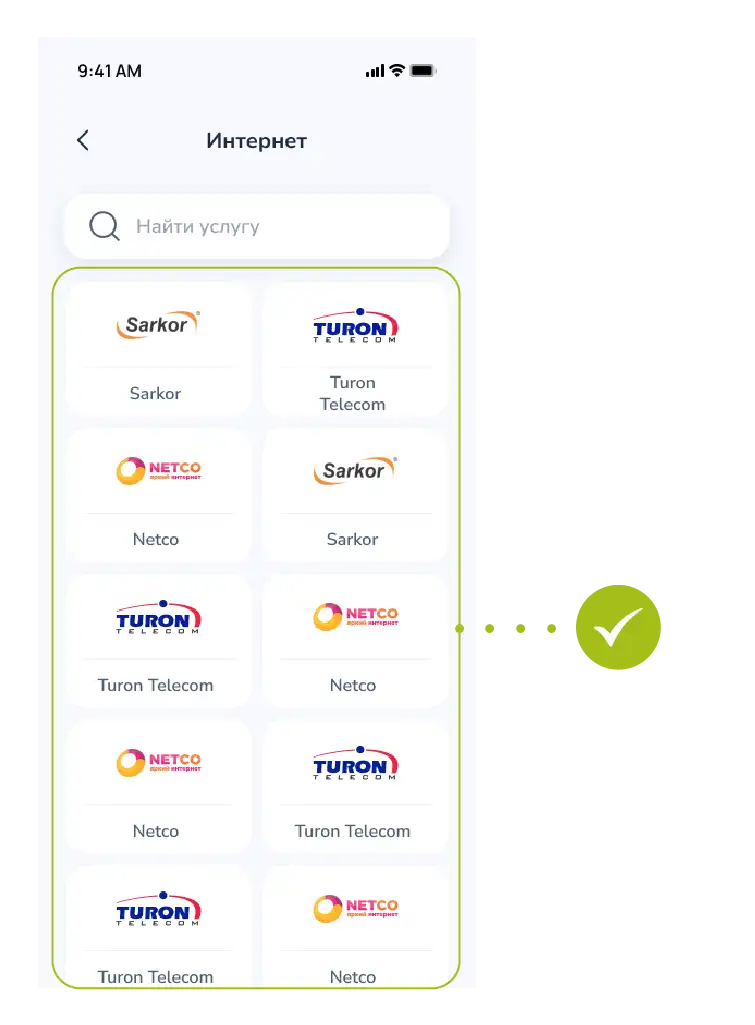
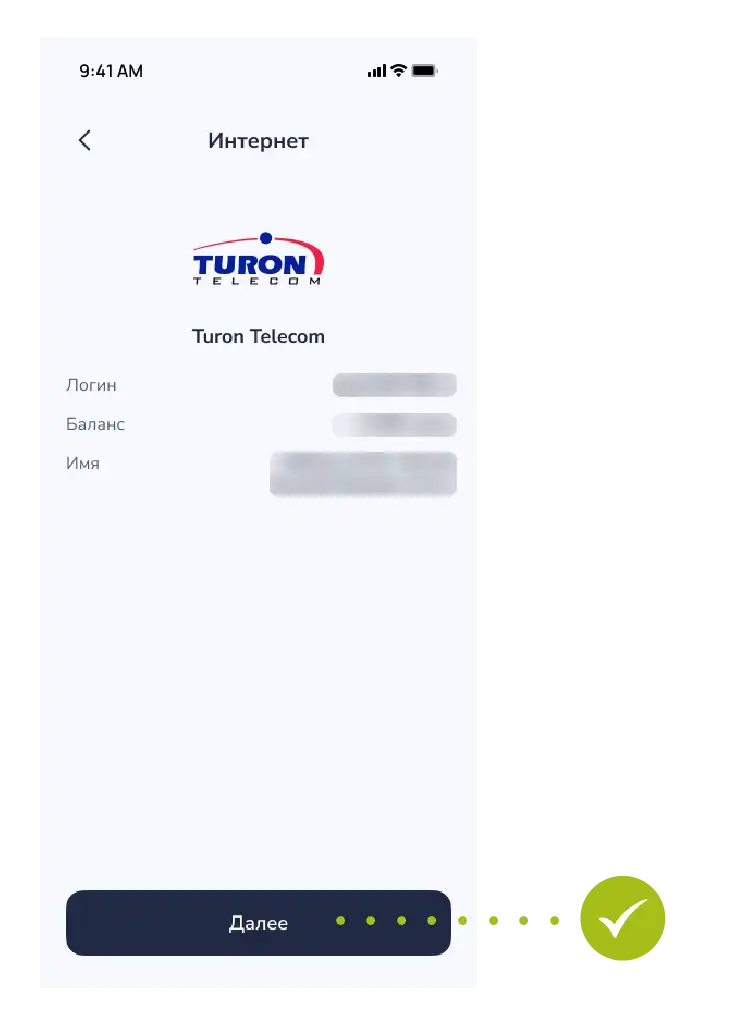
- Введите соответствующий номер счета или код абонента и нажмите кнопку «Далее».
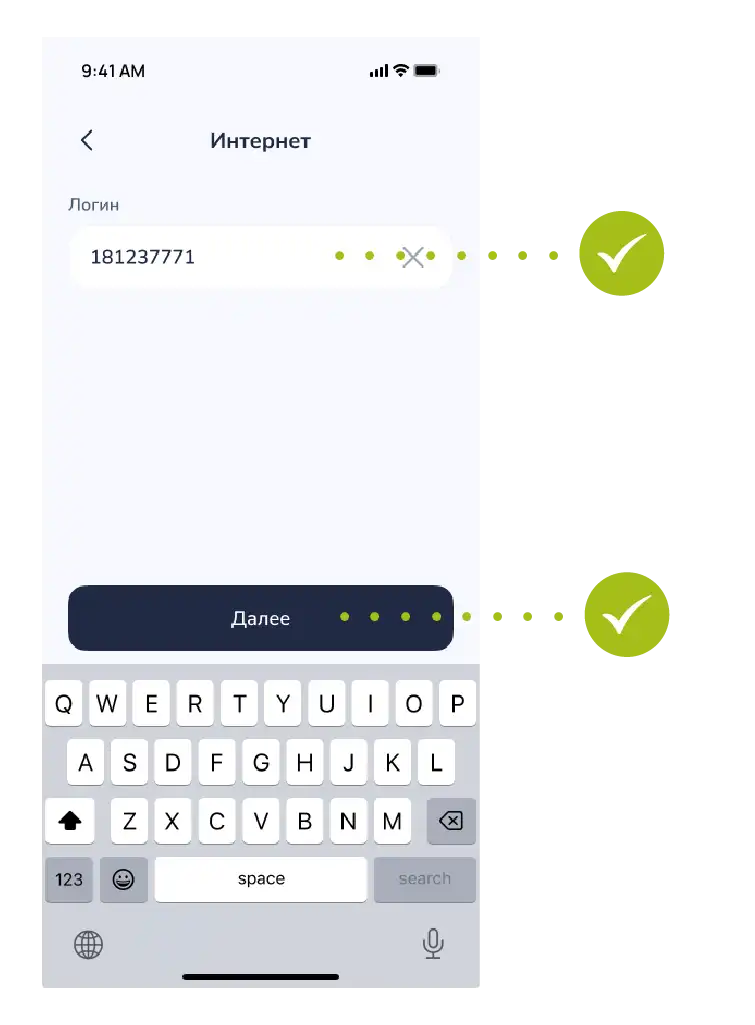
- На экране отобразится информация по платежу.
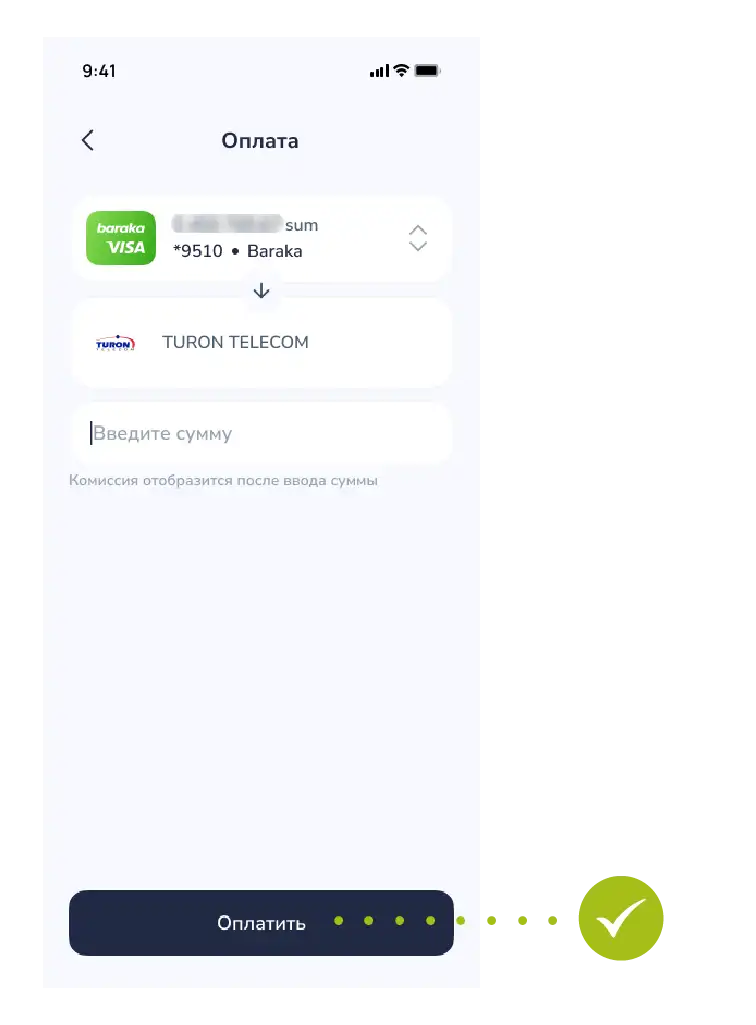
- Укажите карту, с которой будут списаны средства, и завершите операцию нажатием кнопки «Оплатить».
Этап 2: Создание шаблона
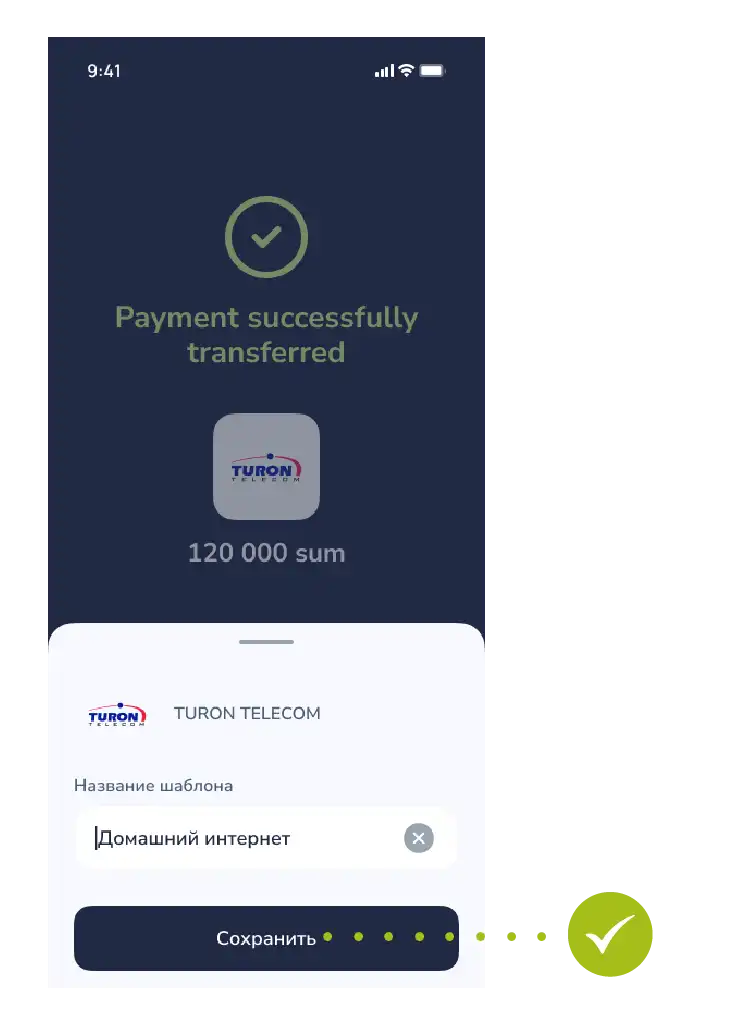
- После успешного выполнения платежа нажмите кнопку «Сохранить», появившуюся в окне чека или результата.
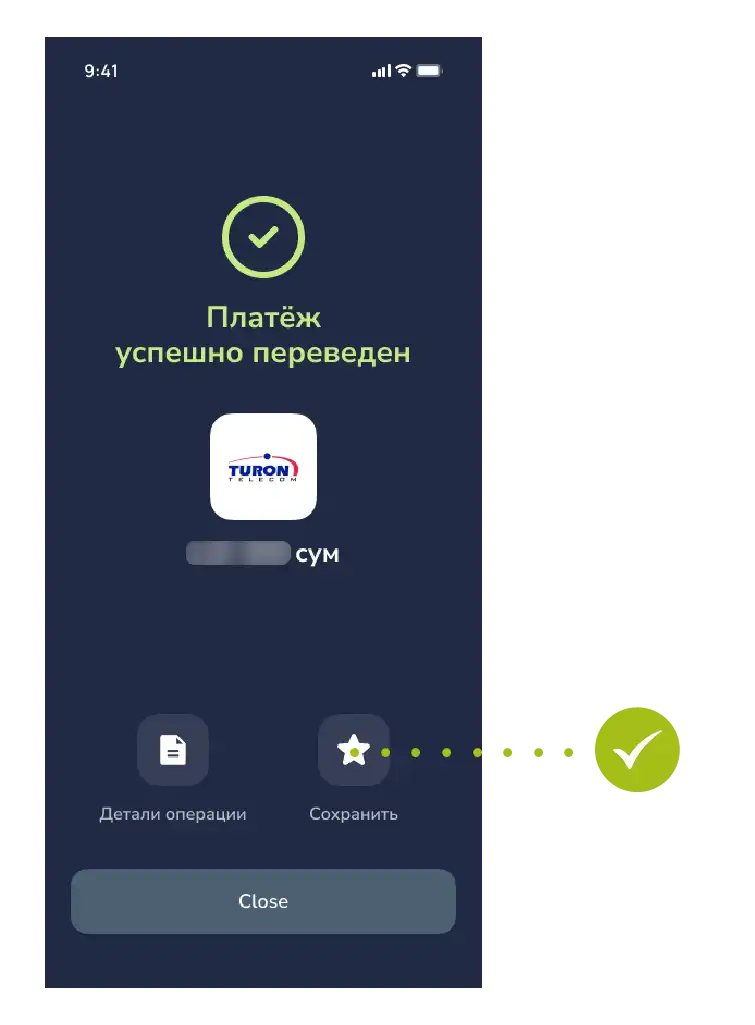
- В открывшемся окне дайте этому платежу понятное вам название (например: «Домашний интернет», «Мой номер» или «Электроэнергия»).
Этап 3: Подтверждение и использование
- После ввода названия еще раз нажмите кнопку «Сохранить» для завершения действия.
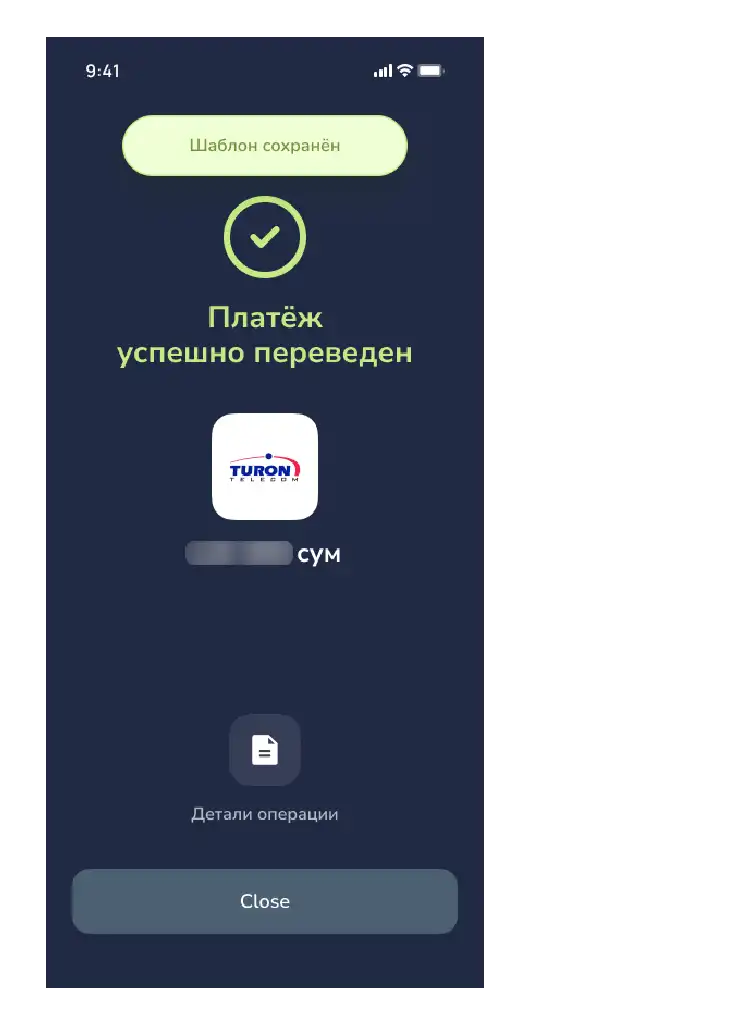
- На этом процесс завершается.
Теперь этот шаблон платежа будет постоянно отображаться в разделе «Сохраненные платежи» главного меню.
Для справки: В следующий раз, когда вы захотите оплатить ту же услугу, вы можете использовать раздел «Сохраненные платежи» напрямую, не тратя время на поиск услуги.
В мобильном приложении Baraka есть возможность удаленного просмотра реквизитов карты, включая CVV-код.
Этот процесс защищен строгими мерами безопасности и оснащен функцией сохранения данных на устройство.
Этап 1: Доступ к настройкам карты
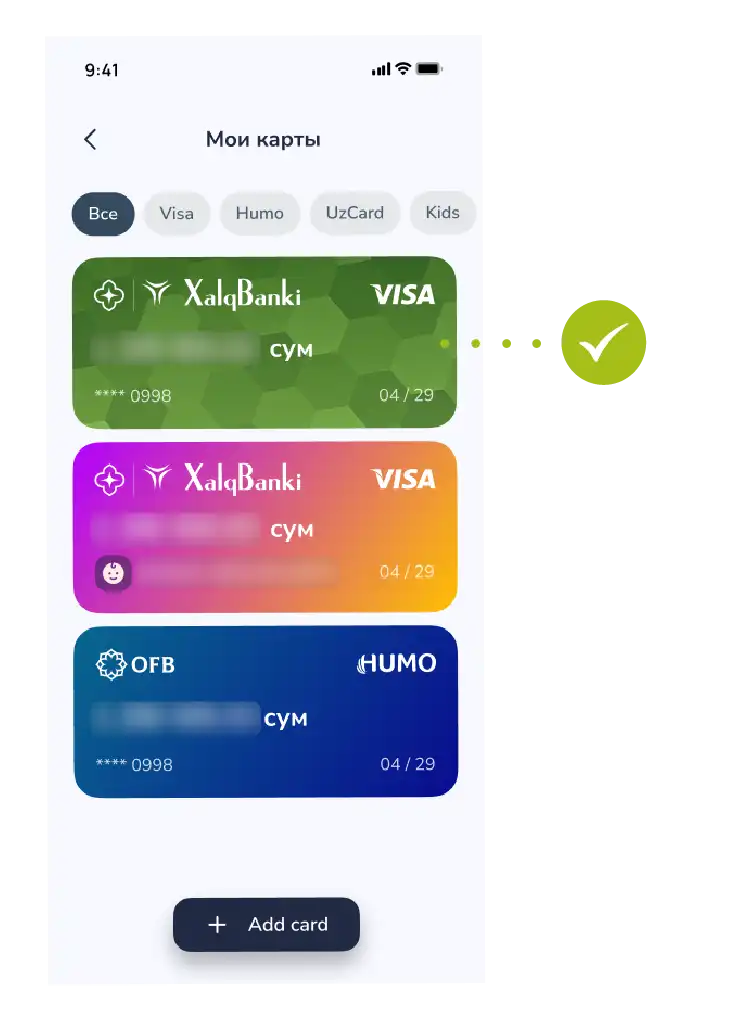
- Перейдите в раздел «Мои карты» на главном экране приложения.
- Выберите нужную карту Baraka из списка.
- На этом этапе вы увидите общий баланс и статус вашей карты.
Этап 2: Открытие информации
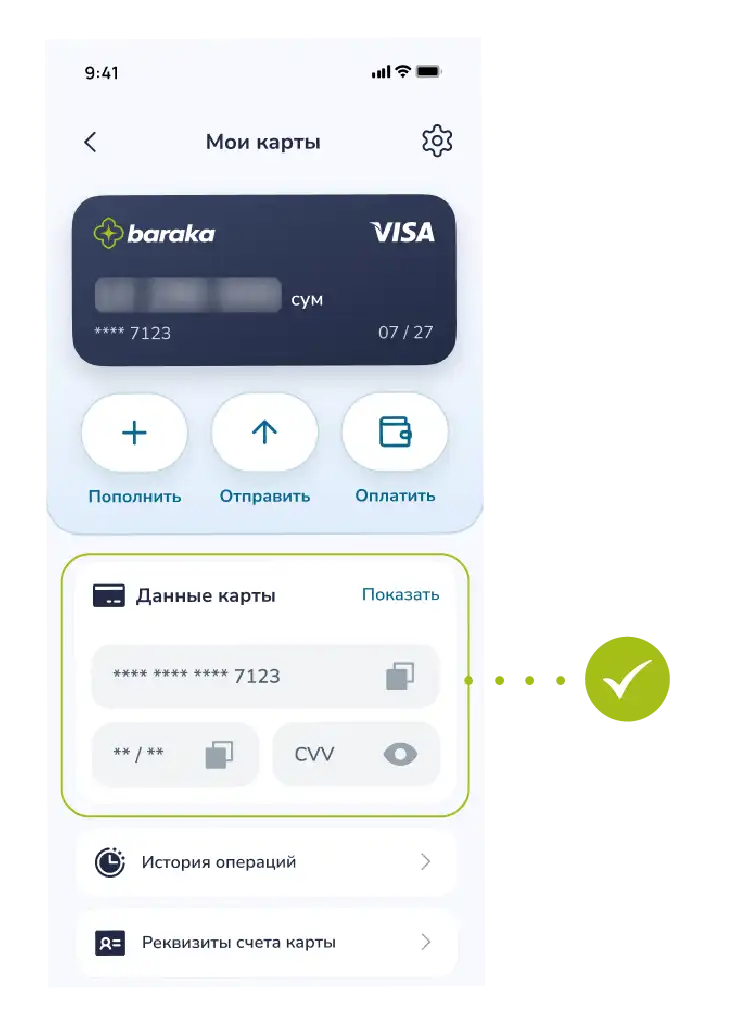
- Нажмите кнопку «Показать» (иконка в виде глаза) рядом с изображением карты или в окне информации.
- В целях безопасности изначально CVV-код и часть номера карты будут скрыты.
Этап 3: Подтверждение безопасности
- Для просмотра конфиденциальной информации система проверит вашу личность.
- Введите одноразовый OTP-код, отправленный на ваш номер телефона, в специальное поле и подтвердите действие.
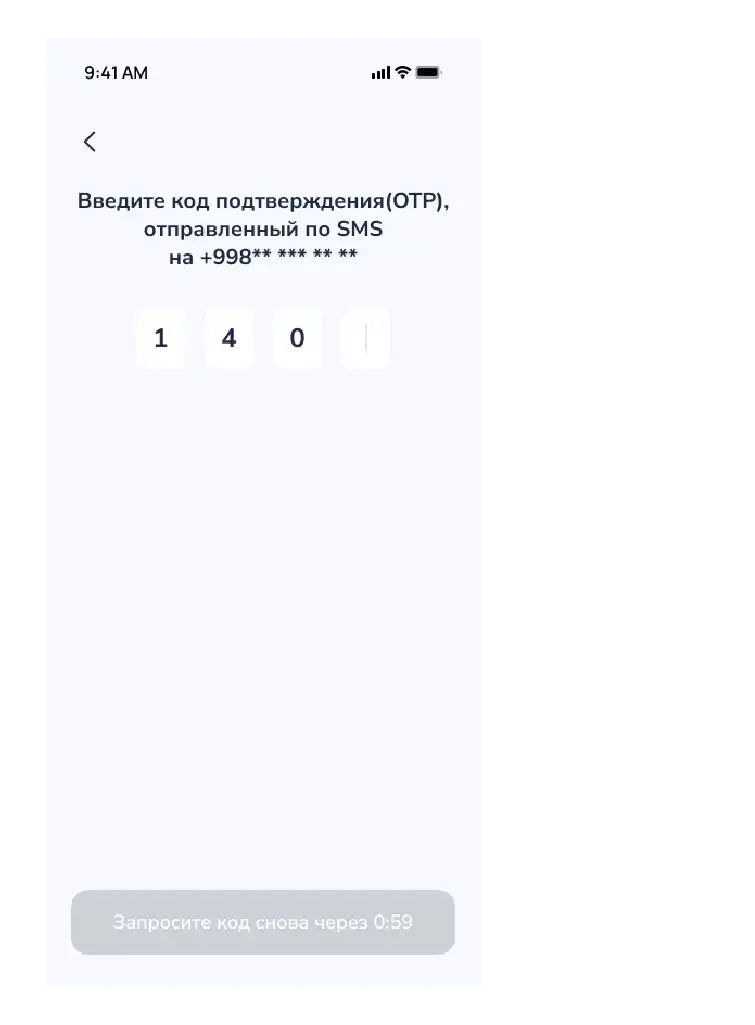
Этап 4: Просмотр и сохранение реквизитов
- После подтверждения на экране полностью отобразится следующая информация;
- Номер карты (16-значный);
- Срок действия;
- CVV/CVC-код (3-значный секретный код);
- При необходимости вы можете скачать эту информацию в формате изображения в память телефона, нажав кнопку «Сохранить».
Важное примечание: Никогда не сообщайте CVV-код и OTP-пароли третьим лицам, даже тем, кто представляется сотрудником банка.
После сохранения информации на телефон убедитесь, что это изображение защищено от посторонних глаз.
Процесс перевыпуска существующей карты через мобильное приложение Baraka полностью цифровизирован, что позволяет подтвердить личность и выбрать удобный филиал.
В конце процесса оплата за услугу производится через удаленные платежные системы.
Подробная последовательность действий:
Этап 1: Оформление заявки
- Войдите в раздел «Мои карты» в главном меню приложения.
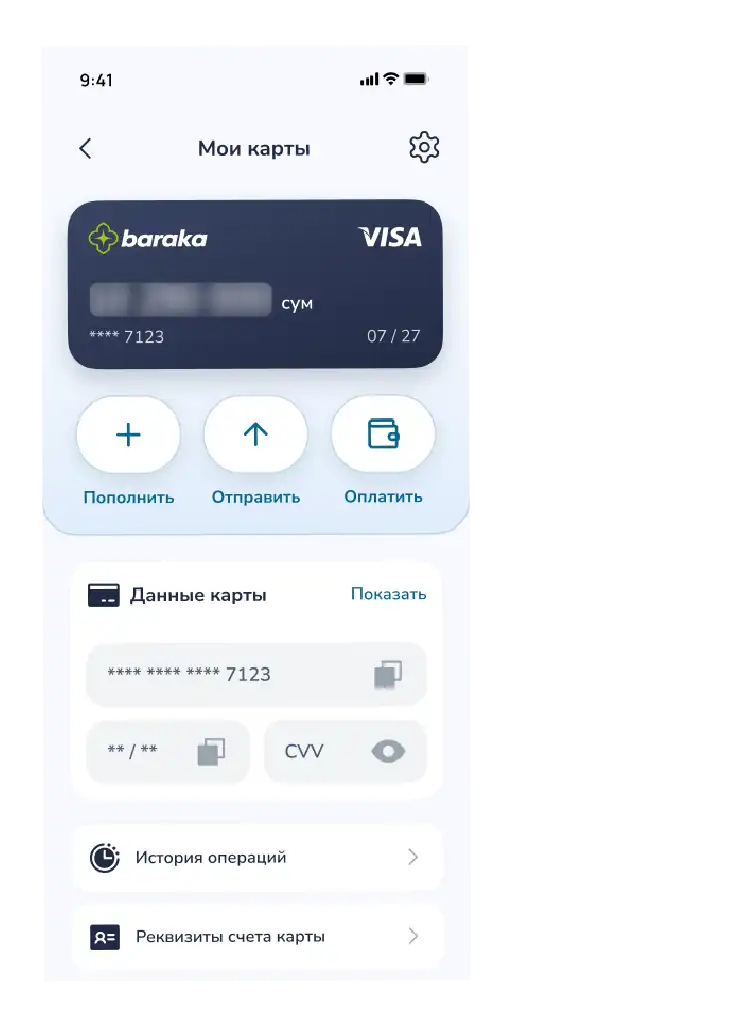
- Выберите из списка именно карту Baraka.
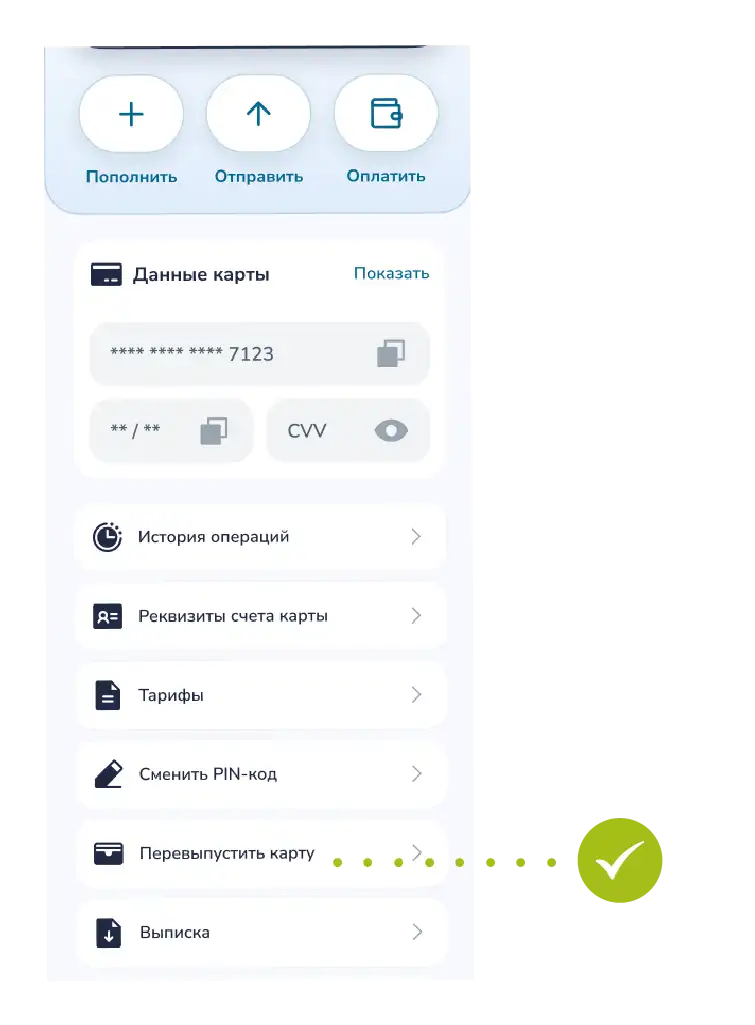
- Нажмите кнопку «Перевыпуск карты», ознакомьтесь с указанными условиями и продолжите, нажав кнопку «Далее».
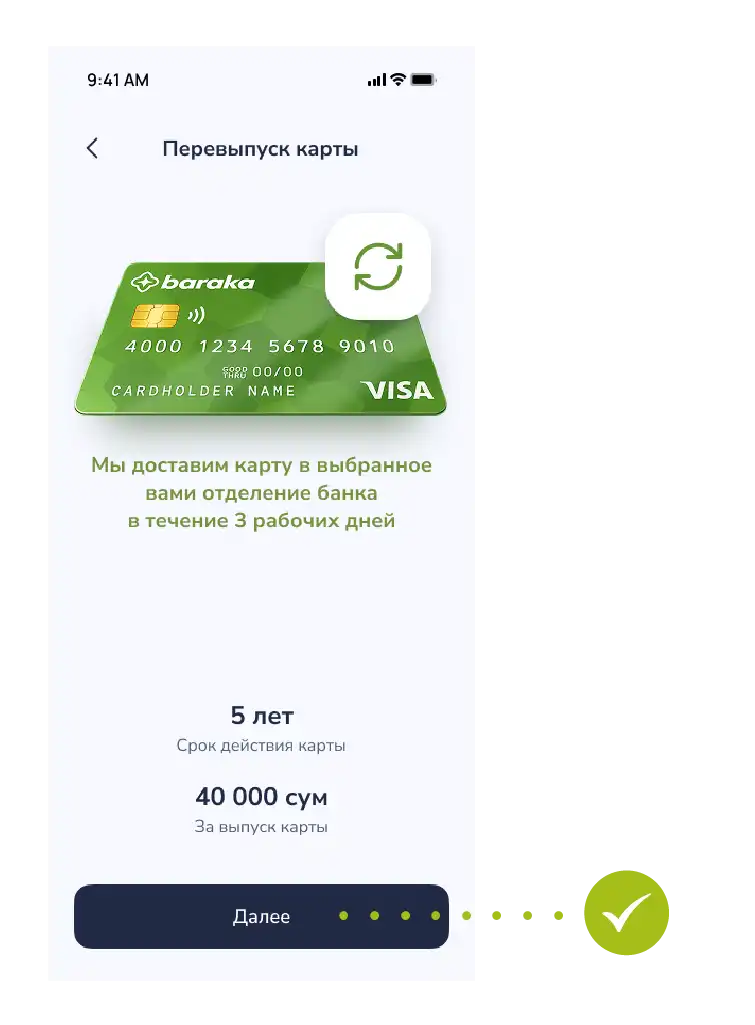
Этап 2: Подтверждение личности (Идентификация)
- В соответствии с требованиями безопасности пройдите биометрическую идентификацию.
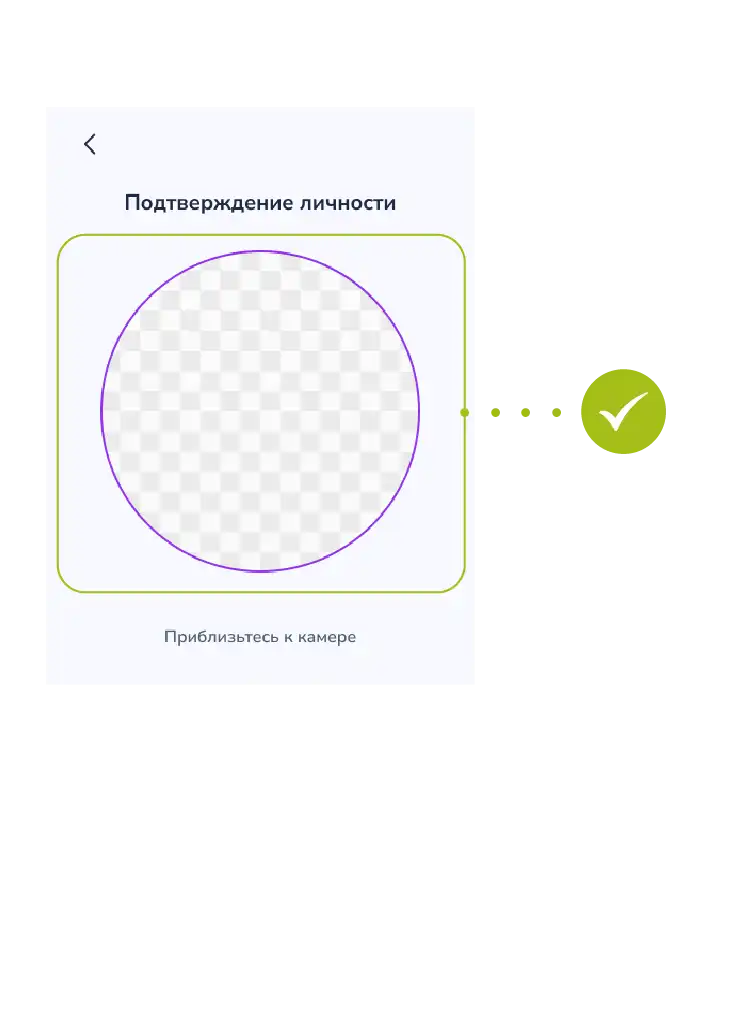
- Подождите, пока система подтвердит вашу личность.
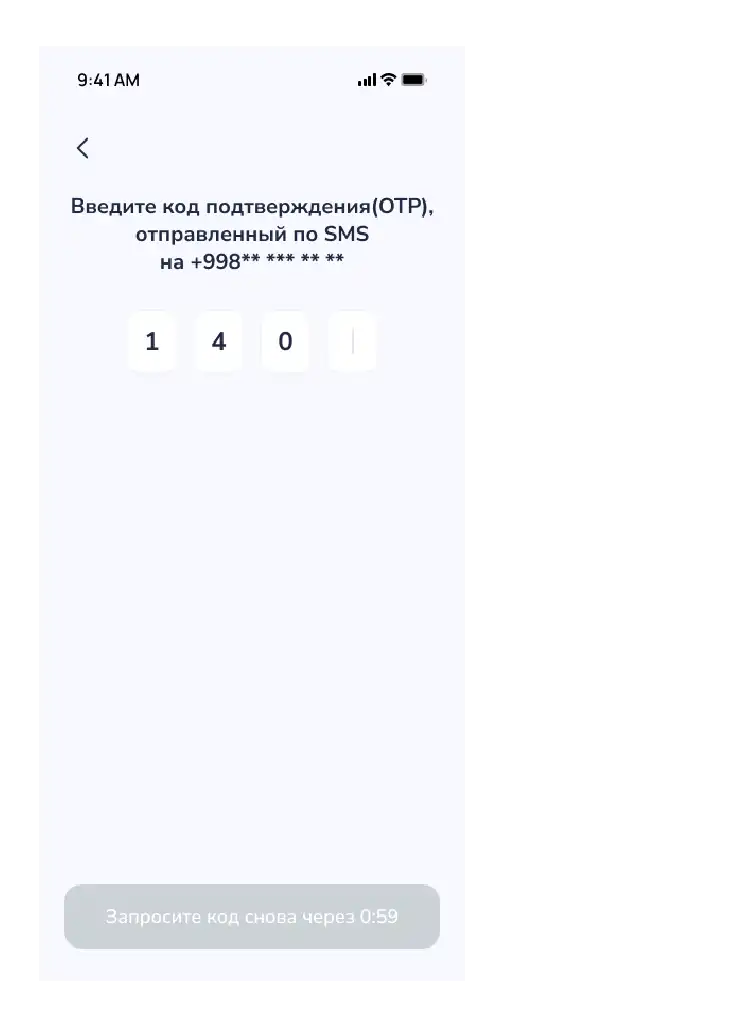
- Введите OTP-код (одноразовый пароль), отправленный на ваш номер телефона.
Этап 3: Доставка и проверка
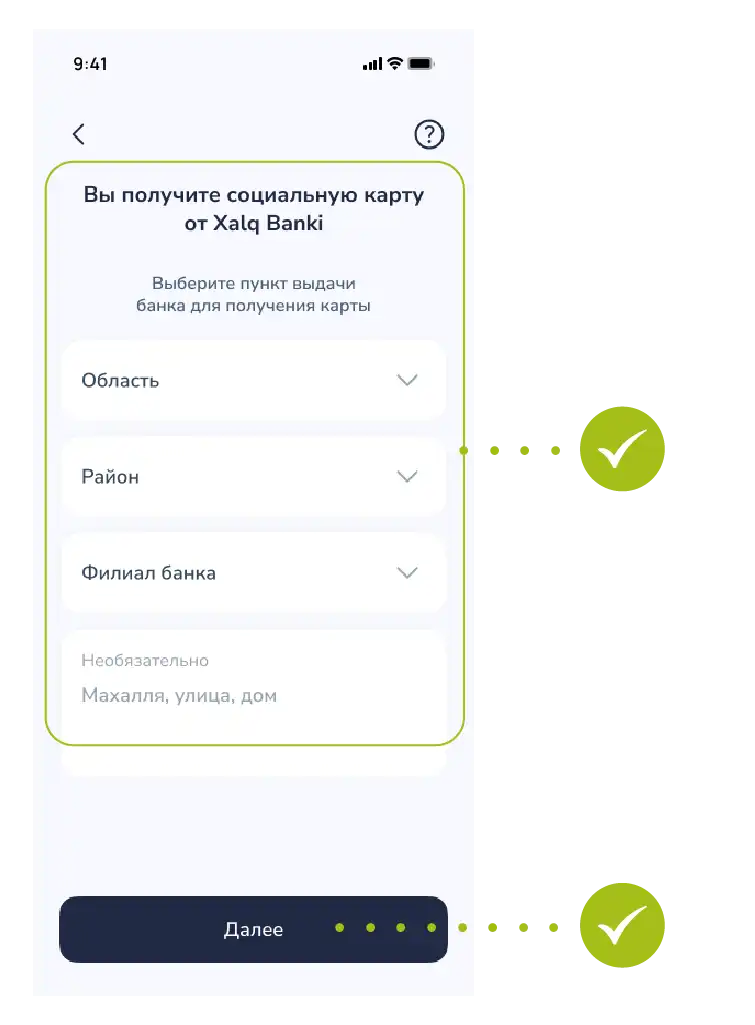
- Чтобы получить готовую карту, укажите адрес наиболее близкого или удобного для вас филиала банка.
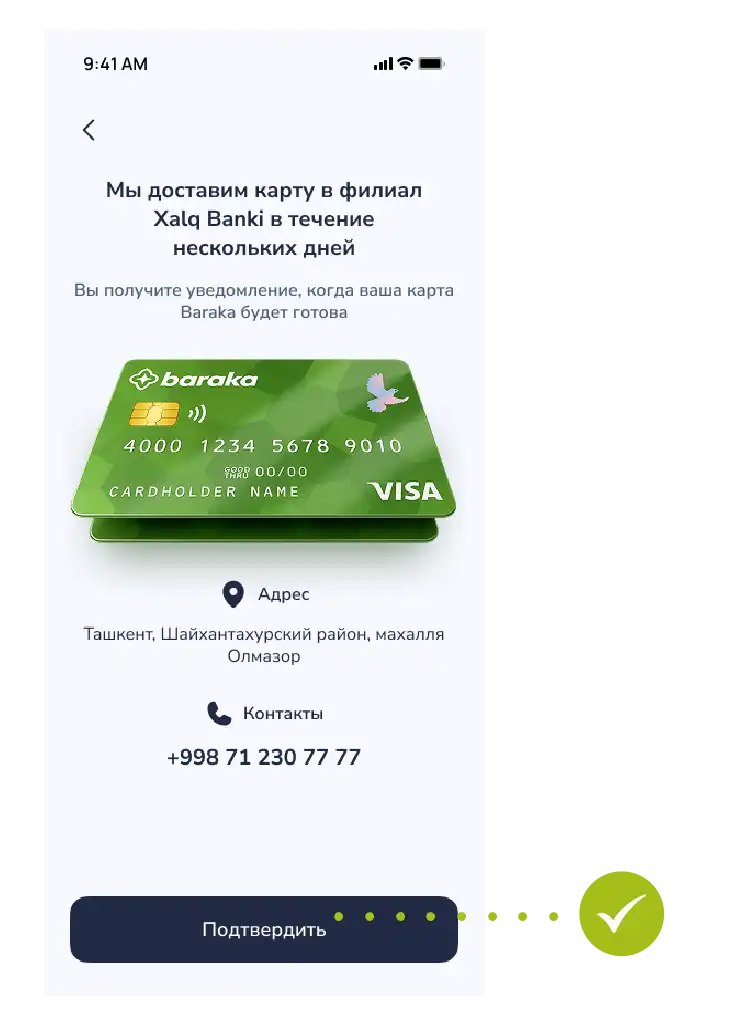
- Перепроверьте все введенные данные и нажмите кнопку «Подтвердить».
Этап 4: Оплата услуги
После того как ваша заявка будет принята, система выдаст специальный 9-значный код.
Вы можете произвести оплату одним из следующих способов:
- Через внешние приложения: С помощью приложений Click, Paynet или в пунктах Paynet (путем ввода 9-значного кода).
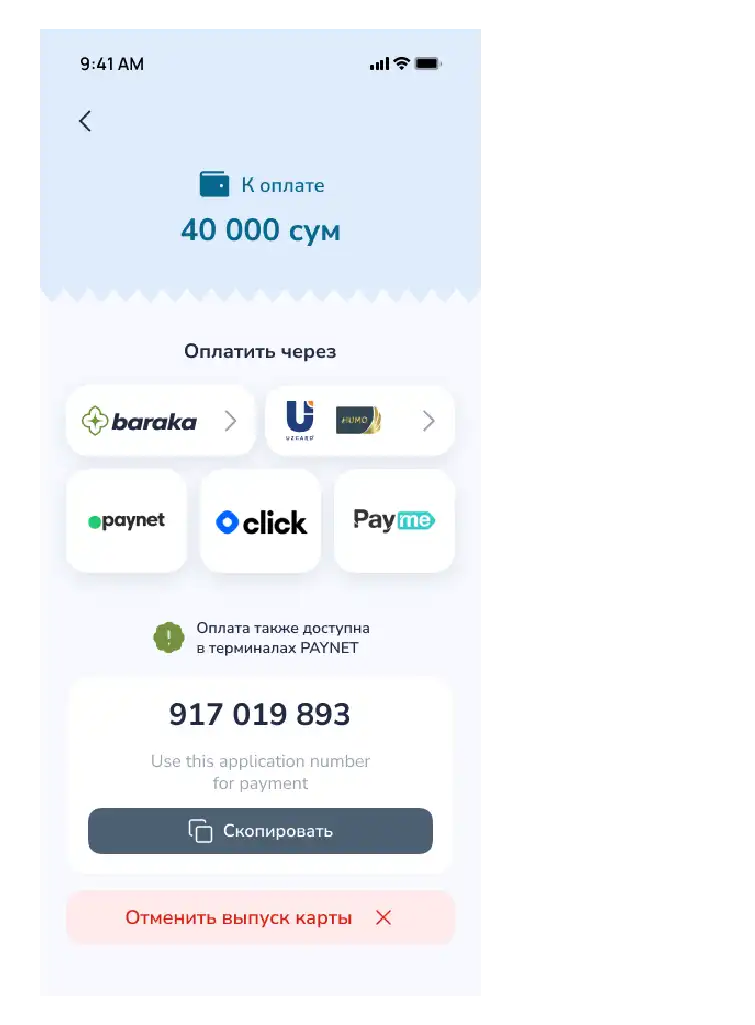
- Через приложение Baraka: Перейдите в раздел оплаты и выберите «Baraka» в качестве способа оплаты.
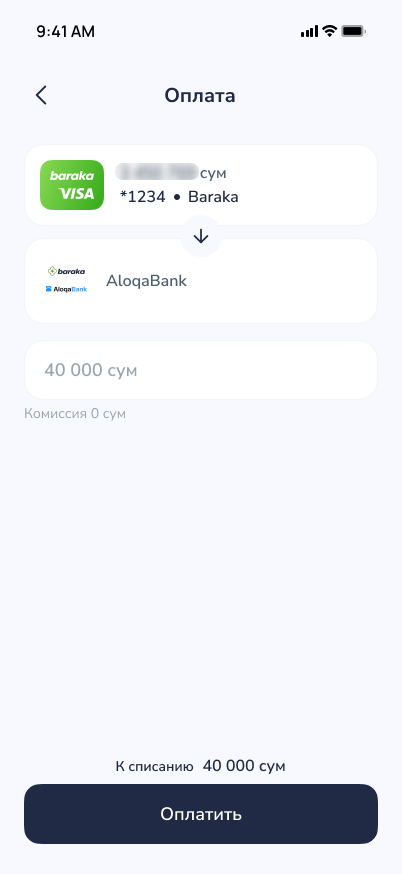
Все данные автоматически отобразятся на экране.
Этап 5: Совершите платеж
- Нажмите кнопку «Оплатить».
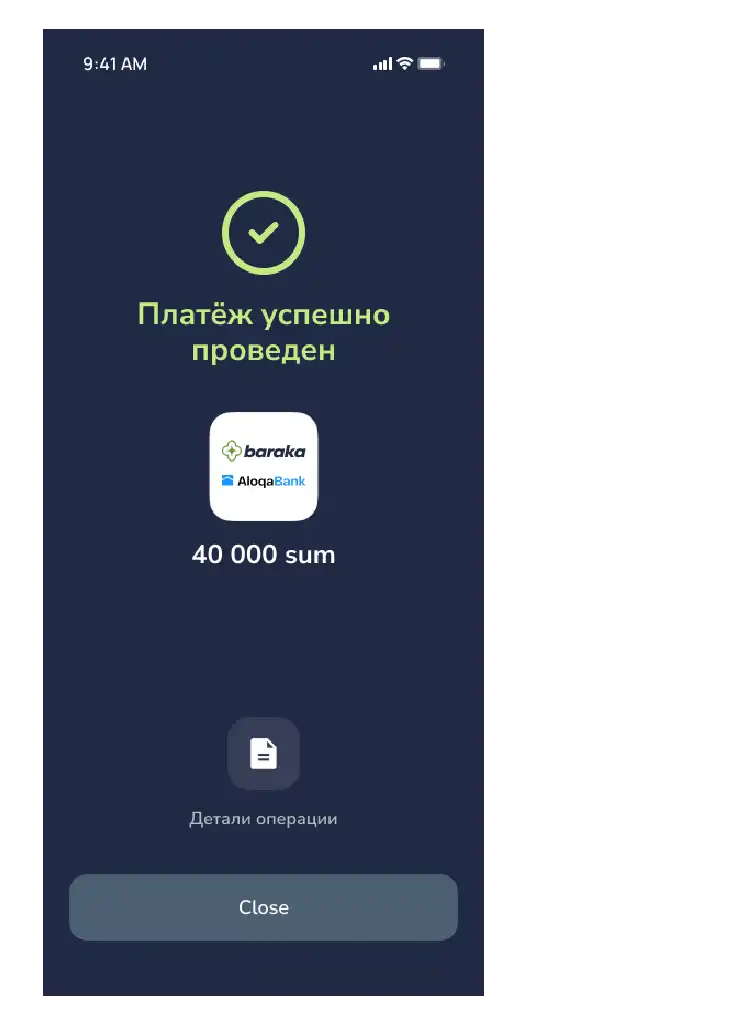
Примечание: После успешного завершения оплаты ваша карта будет отправлена на изготовление, и вам сообщат, когда она будет готова в выбранном филиале.
Данная инструкция разъясняет порядок дистанционного обновления защитного PIN-кода карты «Baraka». Регулярная смена или обновление PIN-кода является основным условием обеспечения безопасности средств на банковской карте. Процесс защищен двухфакторной аутентификацией (OTP), что позволяет пользователю установить новый код через мобильное приложение за несколько минут, не посещая отделение банка.
Чтобы обеспечить безопасность карты и установить новый PIN-код, выполните следующие шаги:
Этап 1: Выбор карты
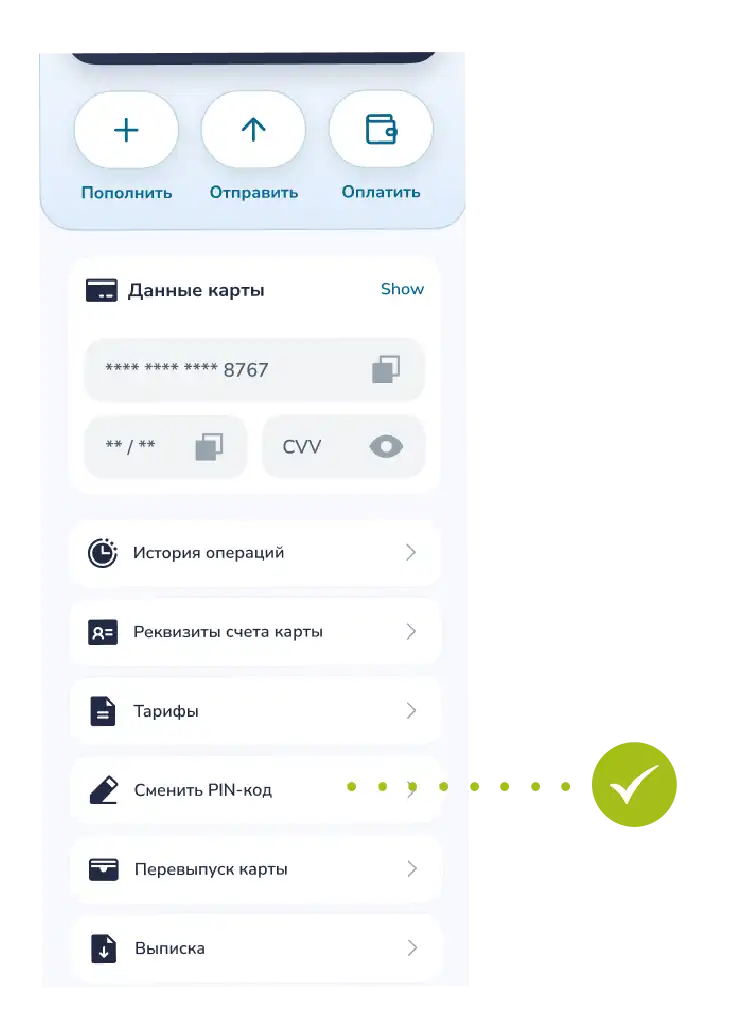
- Перейдите в раздел «Мои карты» в нижнем меню приложения и выберите из списка карту Baraka, PIN-код которой вы хотите изменить.
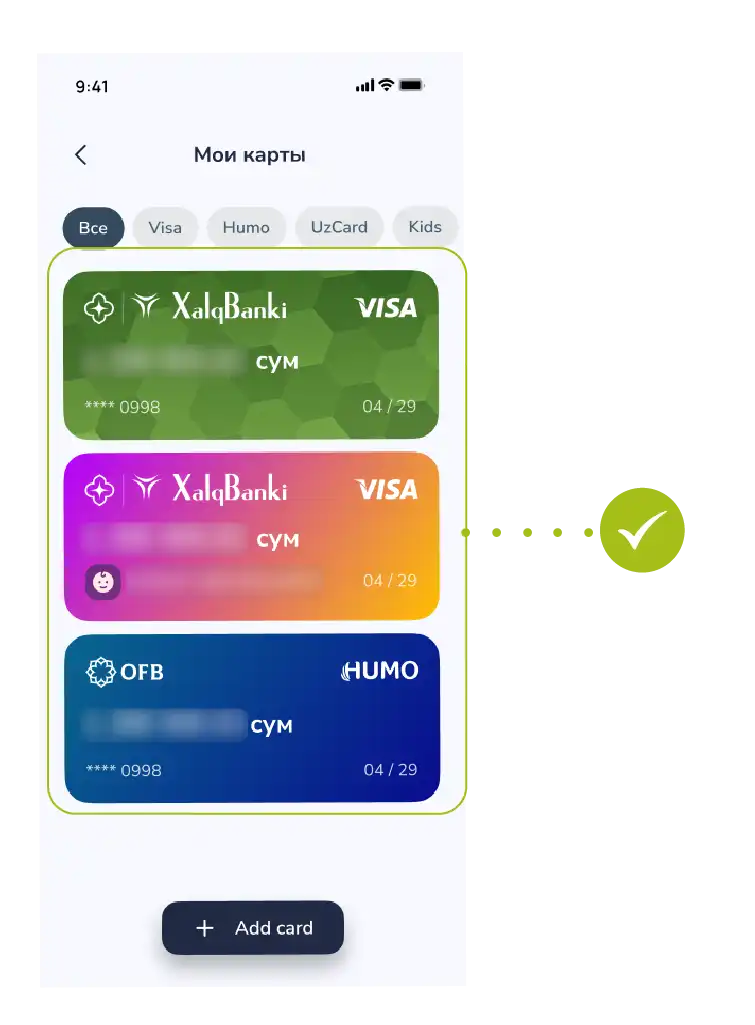
Этап 2: Активация услуги
- В окне информации о карте нажмите на функцию «Изменить PIN-код».
Этап 3: Подтверждение безопасности
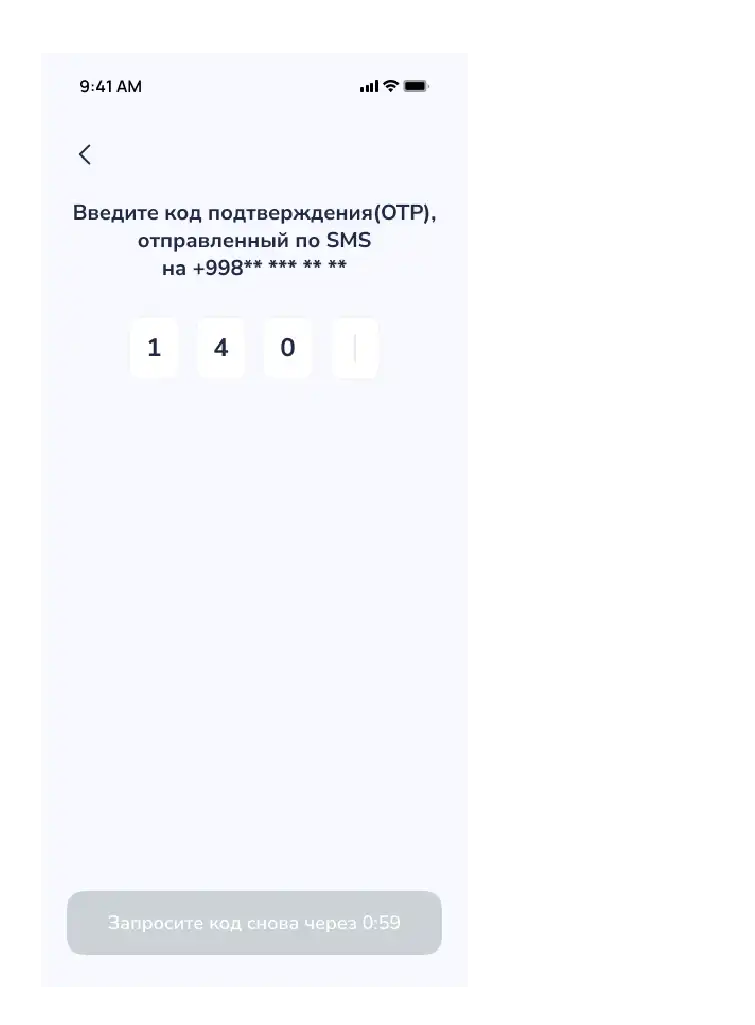
- Для подтверждения личности введите в соответствующее поле OTP-код (одноразовый секретный код), отправленный по СМС на ваш зарегистрированный номер телефона, и подтвердите его.
Этап 4: Создание нового кода
- Введите новый 4-значный PIN-код, который удобен для вас, но сложен для угадывания посторонними лицами.
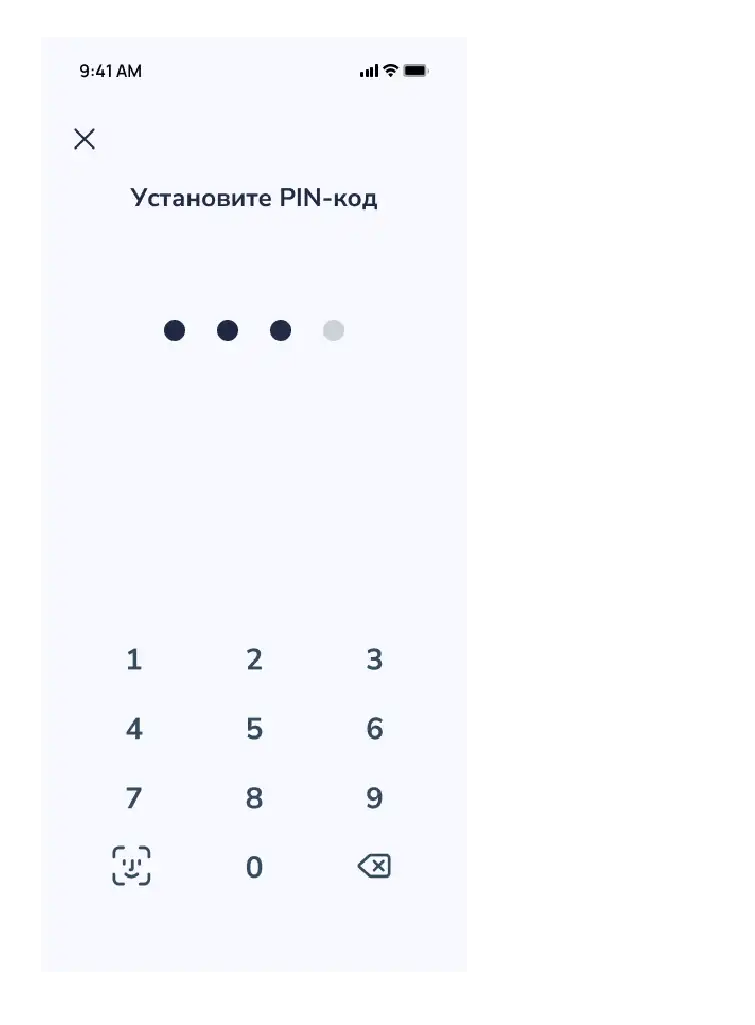
- Совет: Не рекомендуется использовать простые комбинации цифр, такие как 1111 или 1234.
- Завершение: После ввода нового кода система автоматически обновит его.
Этап 5: Создание нового кода
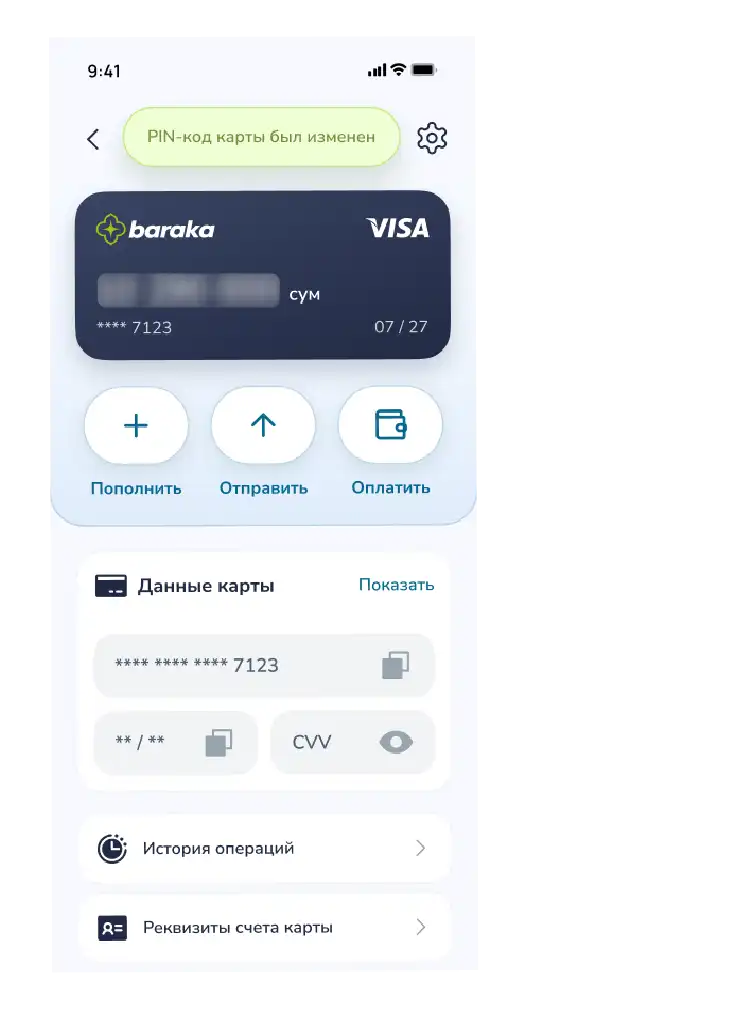
- Результат: На экране появится уведомление «Успешно! PIN-код успешно изменен».
Теперь вы можете использовать новый код в платежных терминалах и банкоматах.
Данная инструкция разъясняет порядок дистанционного заказа новой банковской карты. Процесс включает выбор банка, определение пункта обслуживания и подтверждение заявки. Данная услуга позволяет отправлять запросы без посещения отделений банка и оснащена системой дистанционного уведомления о статусе готовности карты.
Чтобы получить новую банковскую карту, выполните следующую последовательность действий:
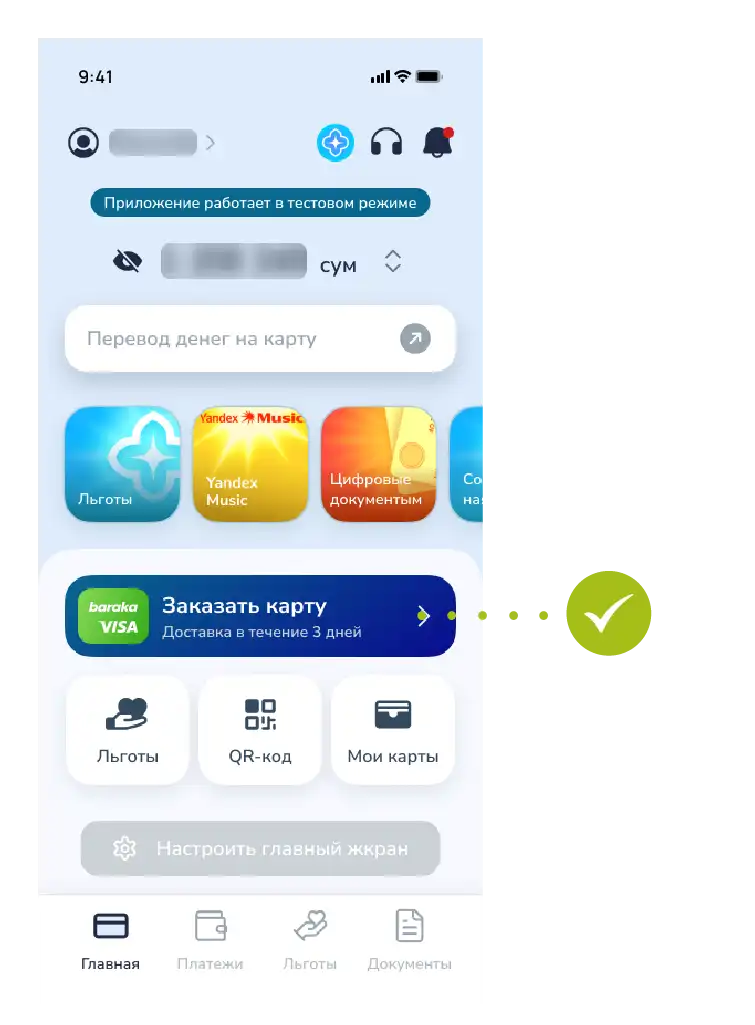
Этап 1: Выбор услуги
- Нажмите кнопку «Заказать карту» на главной странице или в соответствующем разделе приложения.
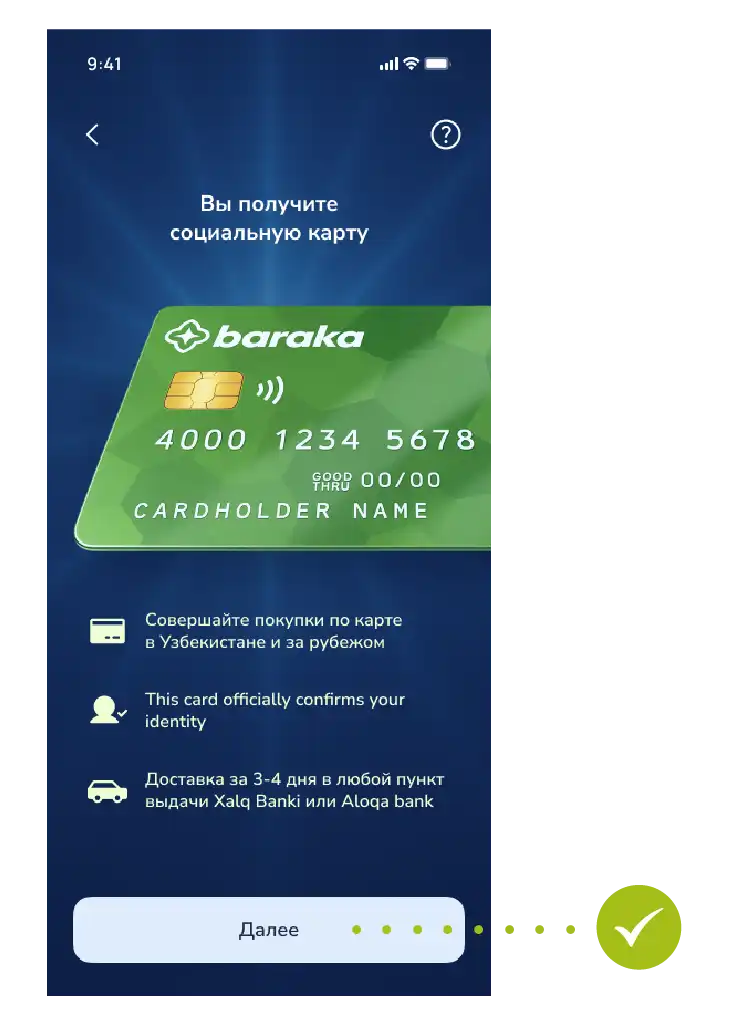
Этап 2: Начало процесса
- Ознакомьтесь с информацией и нажмите кнопку «Далее», чтобы продолжить.
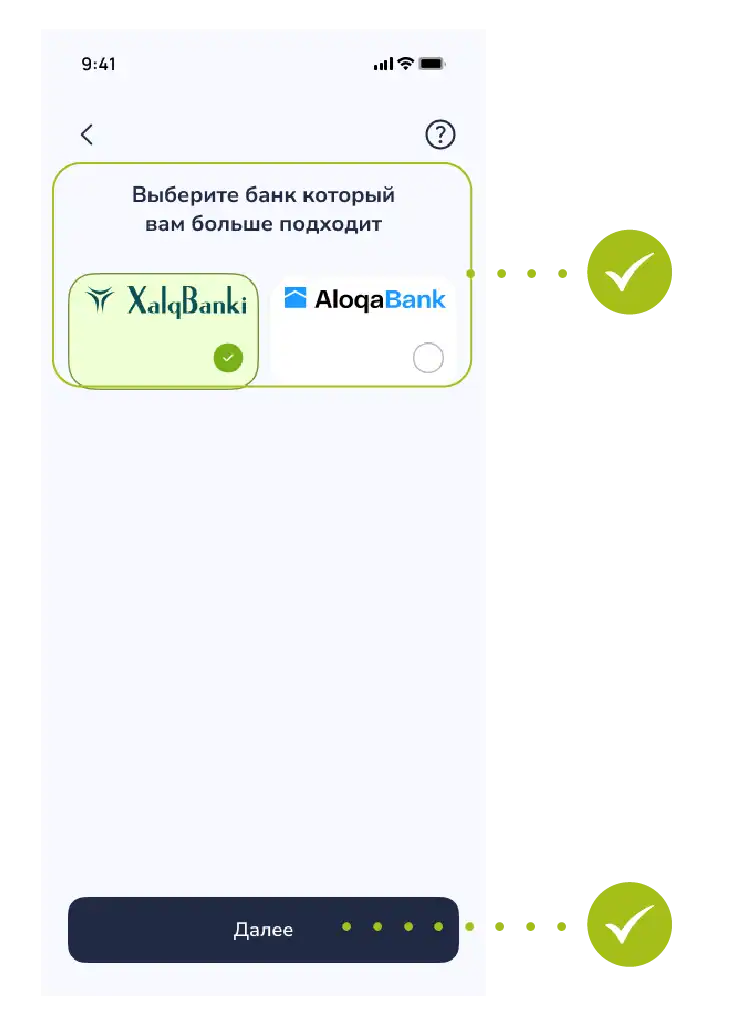
Этап 3: Выбор банка
- Ознакомьтесь со списком банков-партнеров, предлагаемых в системе, и выберите тот банк, условия которого вам подходят.
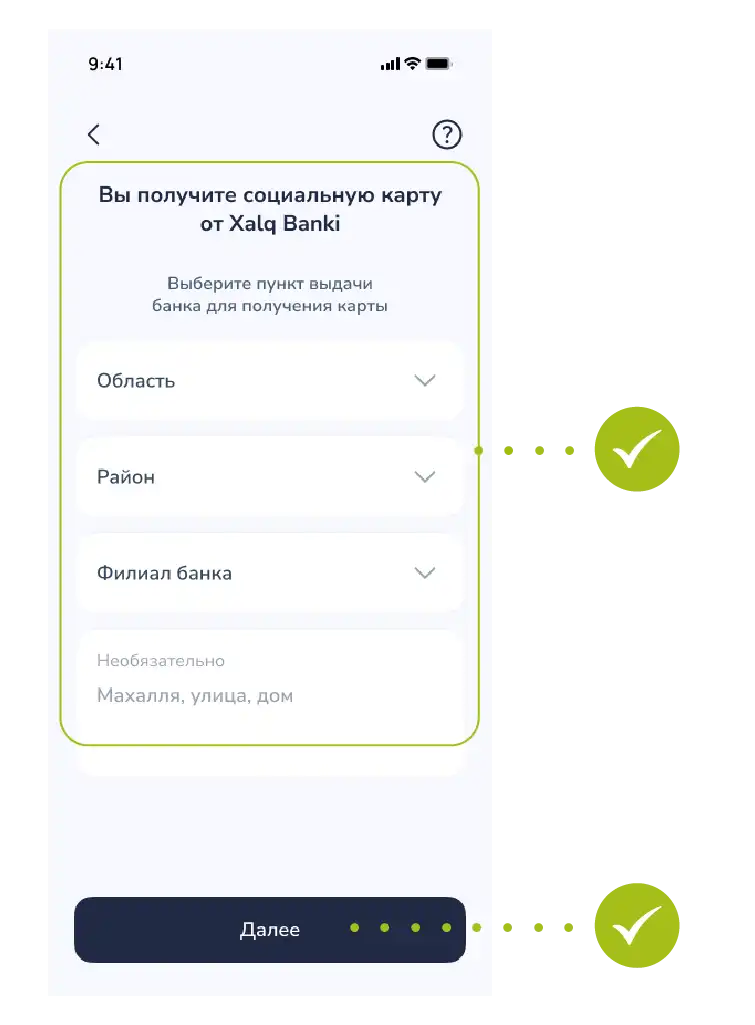
Этап 4: Выбор филиала
- Выберите из списка наиболее близкий или удобный для вас филиал банка, чтобы забрать карту, когда она будет готова.
- Убедитесь в правильности выбранных данных (название банка и филиала) и нажмите кнопку «Далее».
Этап 5: Отправка заявки
- После завершения всех этапов нажмите кнопку «Подтвердить» для оформления запроса.
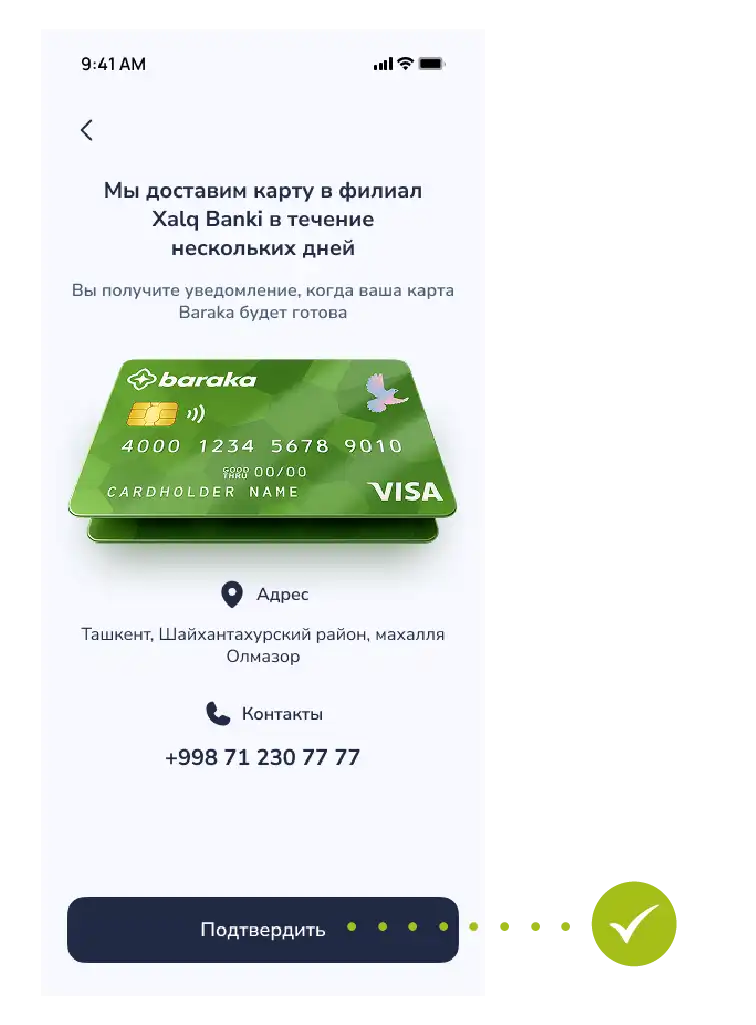
Этап 6: Выбор способа оплаты
- После нажатия кнопки подтверждения система автоматически перейдет в раздел оплаты. Выберите удобное для вас платежное средство:
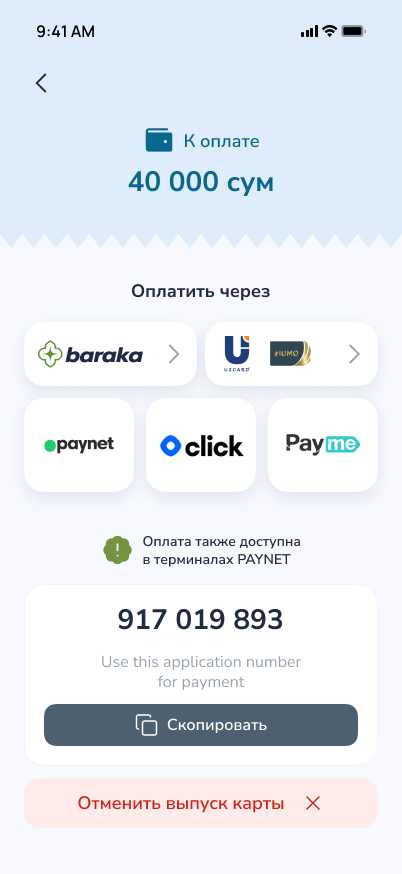
- Банковская карта Baraka или карты Uzcard/Humo;
- Электронные платежные системы Paynet, Click или Payme.
Полезный совет: Если на вашем устройстве (телефоне) установлено выбранное вами платежное приложение (Click, Payme или Paynet), система автоматически переключится на это приложение и откроет готовый счет для оплаты.
В качестве альтернативы вы можете оплатить наличными через банкоматы PAYNET, используя указанный специальный 9-значный ID-номер.
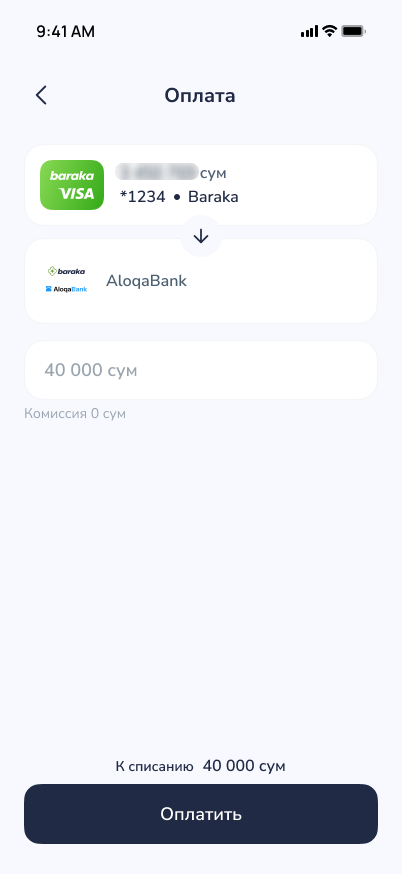
Этап 7: Завершение оплаты
- Внутри приложения откроется окно с деталями платежа и суммой сервисного сбора (40 000 сумов). Для осуществления платежа просто нажмите кнопку «Оплатить».
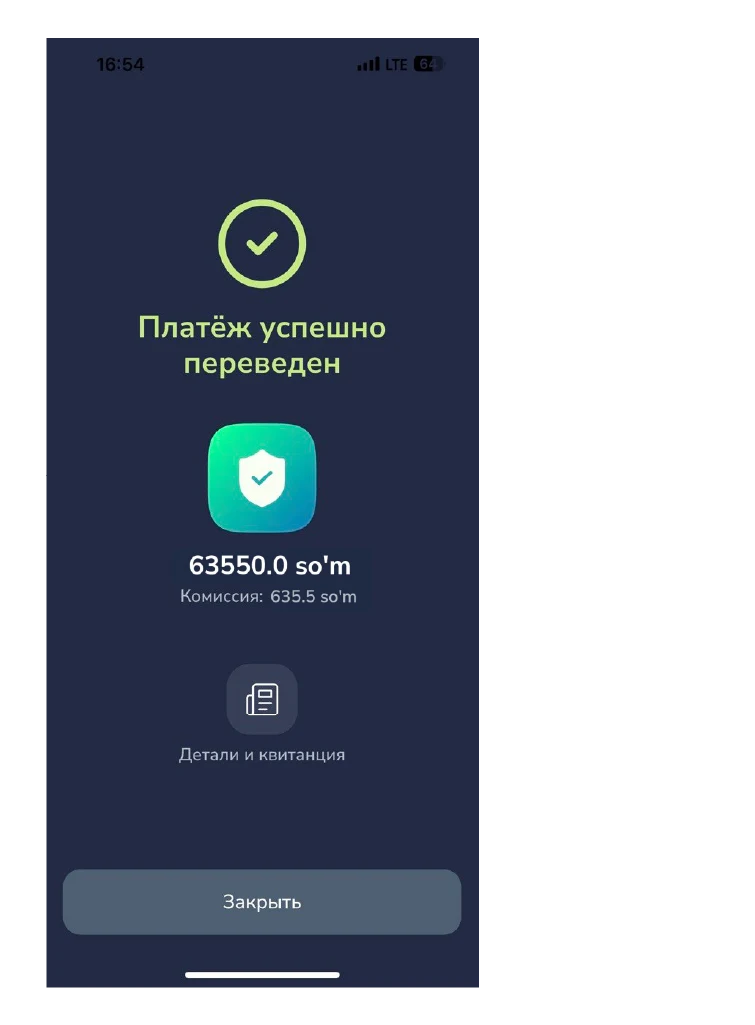
Этап 8: Статус успешной оплаты
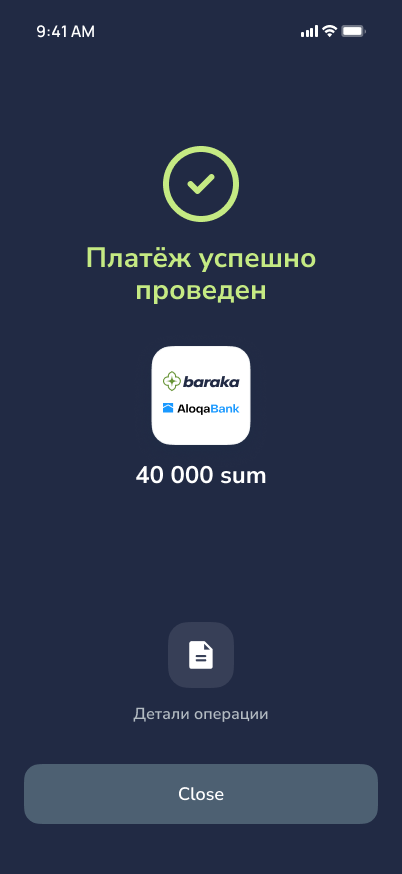
- После успешного выполнения платежа на экране появится сообщение «Оплата успешно прошла» с зеленой галочкой подтверждения. Здесь вы можете:
- Скачать чек об оплате с помощью кнопки «Детали и квитанция»;
- Нажать кнопку «Закрыть», чтобы перейти к отслеживанию процесса готовности карты.
- Уведомление: Как только банк выпустит (изготовит) карту, на ваш зарегистрированный номер телефона или через приложение будет отправлено уведомление.
После этого вы можете пойти в выбранный филиал и забрать свою карту.